
6 Cara Mengatasi Wifi Laptop Tidak Muncul yang Biasa Terjadi

Sumber: MakeUseOf
Apakah kamu pernah mengalami masalah wifi laptop tidak muncul? Hal ini tentunya menjadi salah satu masalah yang sangat mengganggu pekerjaan harian atau aktivitas hiburanmu. Tidak sedikit pengguna yang tidak bisa terhubung ke wifi laptop, tetapi justru dapat terhubung ke jaringan di perangkat lainnya. Ada berbagai penyebab mengapa ikon wifi tiba-tiba hilang atau daftar jaringan tidak tampil sama sekali.
Namun, jangan panik jika laptop milikmu tiba-tiba tidak bisa terhubung ke jaringan wifi. Ada beberapa cara mengatasi masalah wifi laptop tidak muncul yang bisa kamu coba tanpa harus ke service center. Yuk, simak ulasan selengkapnya di bawah ini!
Pastikan Wifi Adapter Aktif
Salah satu cara mengatasi wifi tidak muncul yang bisa kamu coba sebagai langkah pertama adalah memastikan wifi adapter atau perangkat nirkabelnya benar-benar aktif. Adapter wifi merupakan komponen penting yang memungkinkan laptop tetap mendeteksi jaringan wifi di sekitar. Jika berada dalam kondisi disable atau nonaktif, daftar jaringan wifi tidak akan ditampilkan sama sekali.
Oleh karena itu, kamu bisa mengeceknya terlebih dahulu melalui menu Network Connections di Control Panel atau Device Manager pada Windows. JIka adapter terlihat berwarna abu-abu atau terdapat tanda panah kecil, hal itu berarti perangkat sedang dinonaktifkan dan perlu diaktifkan kembali dengan cara mengeklik kanan lalu memilih opsi Enable.
 Sumber: All Things How
Aktifkan Layanan WLAN AutoConfig
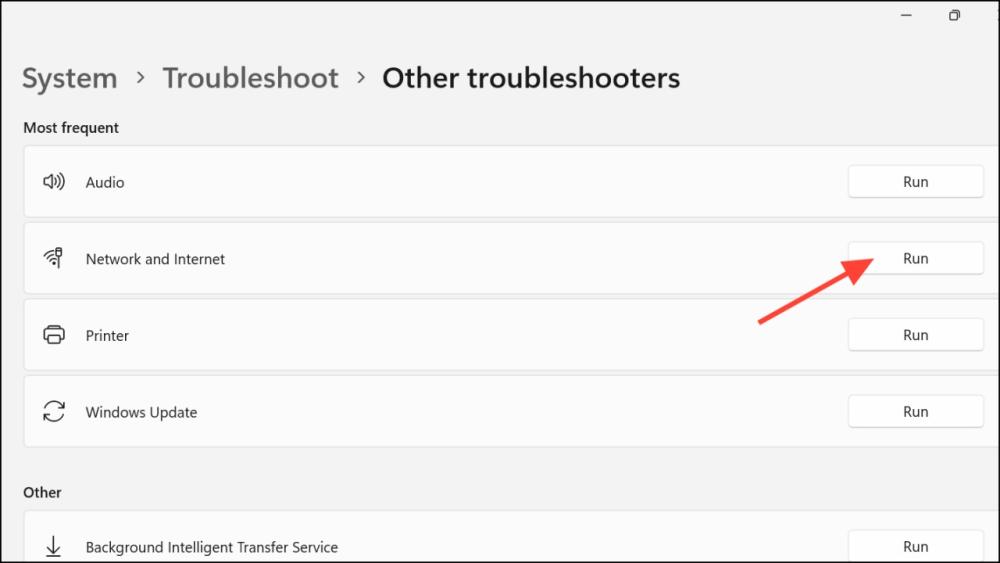
Salah satu penyebab umum mengapa ikon wifi tidak muncul di laptop adalah karena layanan WLAN AutoConfig tidak berjalan di sistem operasi Windows. Layanan ini berperan penting dalam mendeteksi dan mengelola jaringan nirkabel yang tersedia di sekitar perangkatmu. Untuk memastikan layanan ini bekerja, kamu bisa buka jendela menu “Services” melalui menu “Run” dengan mengetik “services.msc”, lalu cari entri “WLAN AutoConfig” dan pastikan statusnya dalam posisi “Running.
Jika belum berjalan, kamu bisa klik kanan lalu pilih “Start” dan set “Startup type” ke “Automatic” agar layanan ini selalu aktif setiap laptop dinyalakan. Setelah memastikan layanan ini berjalan dan disetel otomatis, kamu bisa mencoba melakukan restart “Settings” atau laptop untuk melihat apakah daftar jaringan Wi-Fi sudah muncul kembali atau tidak.
Baca juga: Cara Melihat IP Address Wifi Melalui Berbagai Jenis Perangkat
Update atau Instal Ulang Driver Wifi Adapter
Cara berikutnya untuk mengatasi masalah jaringan wifi laptop tidak muncul adalah dengan melakukan update atau instal ulang driver wifi adapter. Driver wifi yang sudah usang atau tidak kompatibel biasanya menjadi penyebab utama mengapa ikon jaringan Wifi tidak muncul di laptop kamu. Untuk melakukan update driver wifi, kamu melakukannya melalui menu “Device Manager” di Windows. Kamu bisa membuka “Device Manager” dan masuk ke menu “Network adapters”, lalu klik kanan pada adapter Wi-Fi dan pilih “Update driver”.
Jika langkah tersebut tidak menyelesaikan masalah, kamu bisa mencoba untuk menginstal ulang driver wifi. Kamu bisa instal ulang driver Wifi melalui menu “Device Manager” dan memilih opsi “Uninstall device” pada adapter Wi-Fi. Setelah itu, lakukan restart laptop.
Reset atau Nonaktifkan Sementara Firewall atau Antivirus
Terkadang masalah wifi laptop tidak muncul biasanya disebabkan oleh software keamanan yang terpasang seperti firewall atau program antivirus. Beberapa firewall juga punya pengaturan yang terlalu ketat sehingga secara tidak sengaja memblokir fungsi koneksi nirkabel dan menyebabkan jaringan wifi tidak tampil di daftar jaringan. Untuk mengeceknya, kamu bisa menonaktifkan sementara firewall atau antivirus, kemudian mencoba lagi menyambungkan laptop ke jaringan Wi-Fi untuk melihat apakah ini penyebab masalahnya.
Jika setelah dinonaktifkan sementara jaringan wifi muncul dan bisa terhubung, kamu bisa masuk ke pengaturan firewall atau antivirus untuk menyesuaikan aturan agar wifi tidak lagi diblokir tanpa perlu menonaktifkan perlindungan secara keseluruhan.
 Sumber: AOMEI
Restart Modem atau Router
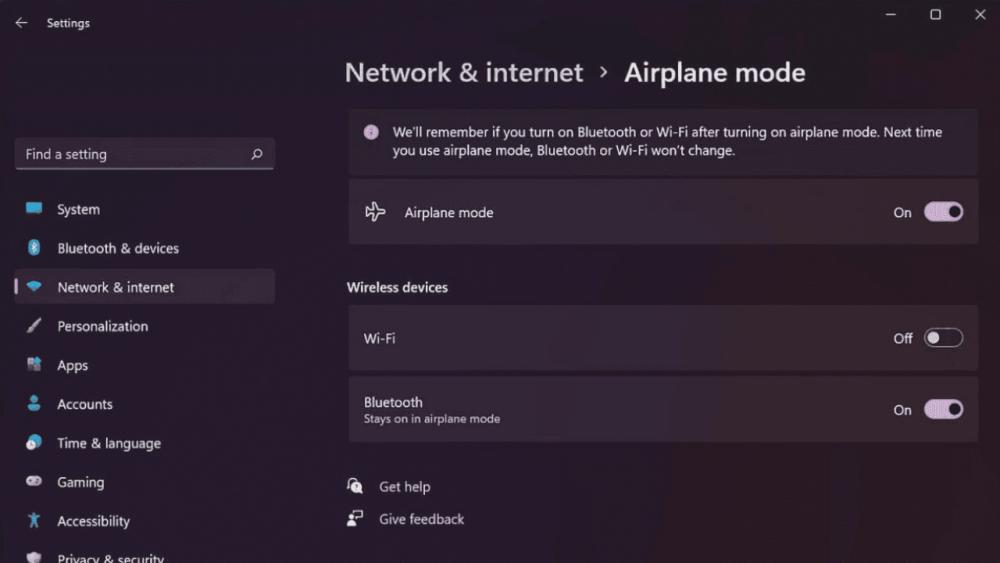
Cara berikutnya untuk mengatasi masalah wifi laptop tidak muncul adalah dengan melakukan restart modem atau router wifi. Perangkat seperti modem atau router akan bekerja secara terus menerus setiap hari untuk mengirim dan menerima sinyal nirkabel. Dari waktu ke waktu, sistem internalnya bisa mengalami gangguan kecil atau glitch yang membuat sinyal Wi-Fi tidak terdeteksi oleh perangkat lain.
Dengan mematikan router atau modem dari tombol daya atau mencabut kabel listrik selama sekitar 30 detik dan menyalakannya kembali, kamu akan me-refresh sistem perangkat jaringan tersebut sehingga dapat memperbaiki masalah sinyal yang tidak muncul atau tidak stabil. Setelah perangkat jaringan kembali menyala, biasanya lampu indikator akan berkedip beberapa saat hingga menunjukkan status yang stabil.
Reset Pengaturan Jaringan
Cara mengatasi wifi laptop tidak muncul berikutnya adalah dengan melakukan reset pengaturan jaringan wifi di Windows. Fitur Network Reset akan mengembalikan semua konfigurasi jaringan ke kondisi awal pabrik, termasuk pengaturan adaptor serta profil koneksi yang tersimpan. Nah, berikut ini sejumlah langkah untuk melakukan reset pengaturan jaringan atau Network Reset.
- Buka menu “Settings”.
- Klik opsi “Network & Internet” yang terdapat di menu “Settings”.
- Lalu masuk ke menu “Status”.
- Kemudian kamu bisa scroll ke bawah dan pilih “Network reset”.
- Klik “Reset now” dan konfirmasi tindakan tersebut.
- Setelah proses selesai, laptop akan otomatis melakukan restart untuk menerapkan perubahan.
Nah, itu dia sejumlah cara mengatasi wifi laptop tidak muncul yang biasa terjadi dan menghambat pekerjaan utamamu. Supaya aktivitas kamu berselancar di internet jadi lebih lancar dan cepat, performa gadget yang kamu pakai juga perlu mendukung. Tenang saja, di Eraspace, kamu bisa menemukan berbagai pilihan laptop berkualitas dari brand ternama dengan jaminan produk original 100% yang terpercaya.
Kalau kamu sedang mempertimbangkan upgrade ke perangkat yang lebih mumpuni seperti MacBook Pro M4. Beruntungnya, kamu bisa mendapatkan perangkat ini dengan penawaran harga terbaik dan banyak keuntungan belanja menarik hanya di Eraspace. Caranya, segera kunjungi situs resmi Eraspace atau download aplikasinya sekarang juga!
Baca juga: Sejumlah Cara Cek Kecepatan WiFi dengan Mudah di HP & Laptop
About the Author