
7 Cara Mengatasi iCloud Penuh di iPhone Secara Efektif

Sumber: MakeUseOf
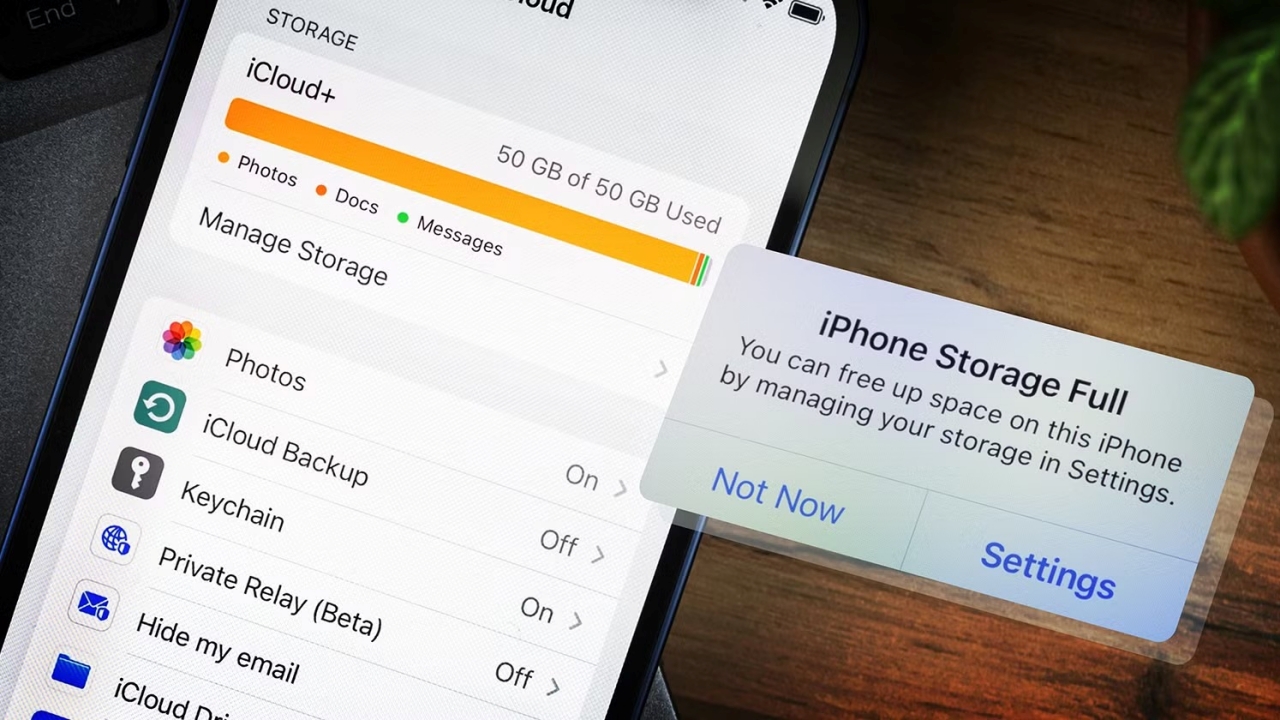
Penyimpanan iCloud yang tiba-tiba penuh menjadi salah satu masalah yang biasa dihadapi oleh pengguna iPhone. Padahal, kamu mungkin jarang menambahkan file baru yang berukuran besar di iCloud. Namun, masalah iCloud penuh ini tetap bisa terjadi karena fitur backup otomatis, sinkronisasi foto, dan penyimpanan aplikasi yang tanpa disadari memakan ruang penyimpanan iCloud cukup besar.
Lalu, bagaimana cara mengatasi iCloud penuh yang terjadi di perangkat iPhone? Ada beberapa langkah yang bisa kamu coba lakukan untuk mengatasinya. Tanpa berlama-lama, yuk simak sejumlah cara mengatasi iCloud penuh di iPhone selengkapnya di bawah ini!
Cek Jenis File yang Memakan Banyak Ruang Memori
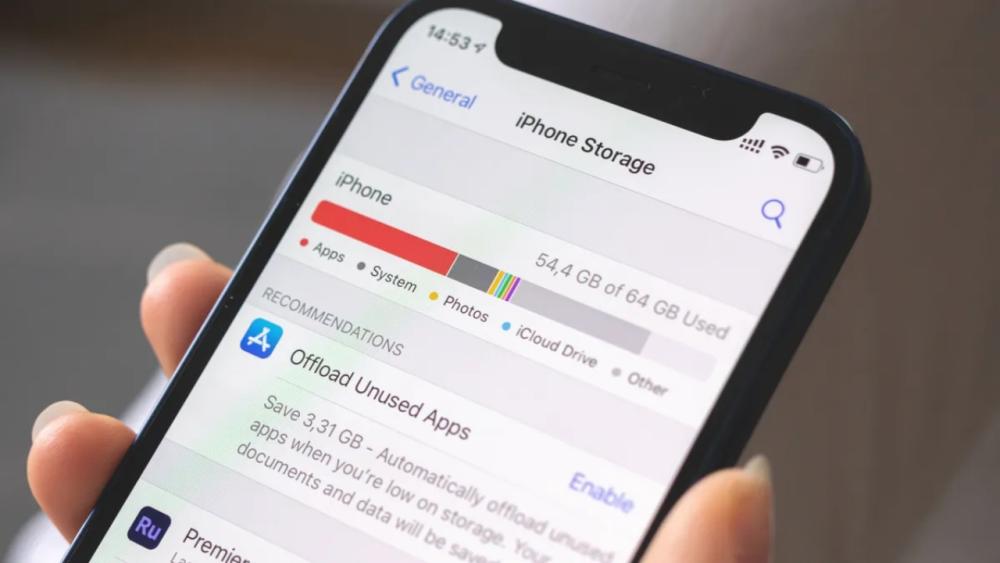
Salah satu cara mengatasi iCloud penuh yang bisa kamu lakukan adalah dengan mengecek jenis file yang memakan banyak ruang memori iCloud. Umumnya, layanan iCloud menyimpan beberapa kategori besar seperti backups, foto dan video berkualitas tinggi, file dokumen besar, serta data aplikasi yang sudah jarang digunakan. Berikut ini sejumlah langkah yang bisa dilakukan untuk mengetahui jenis file apa saja yang menghabiskan banyak ruang iCloud.
- Buka “Settings” atau “Pengaturan”.
- Lalu klik menu “General” atau “Umum”.
- Selanjutnya pilih opsi “iPhone Storage” atau “Penyimpanan iPhone”.
- Di bagian atas layar akan ditampilkan grafik batang yang menunjukkan ruang memori berdasarkan jenis file yang mengambil porsi terbesar.
 Sumber: Reddit
Hapus Data Backup yang Sudah Tidak Terpakai
Salah satu cara mengatasi iCloud penuh di iPhone selanjutnya yang bisa kamu lakukan adalah dengan menghapus data backup yang sudah tidak terpakai. Tidak sedikit pengguna yang menyadari bahwa data backup lama yang masih tersimpan di iCloud ternyata memakan begitu besar ruang memori iCloud. Nah, berikut ini sejumlah langkah yang bisa dilakukan untuk menghapusnya.
- Buka menu “Settings”
- Lalu klik menu “Apple ID” yang terdapat di bagian atas layar.
- Pilih opsi “iCloud” dan lanjutkan dengan mengetuk “Manage Account Storage”, kemudian masuk ke menu “Backups”.
- Selanjutnya kamu bisa melihat daftar cadangan perangkat yang tersimpan. Jika menemukan backup dari perangkat lama atau yang sudah tidak dipakai, kamu dapat menghapusnya untuk mengosongkan ruang penyimpanan.
Baca juga: Cara Backup Data iPhone, Bisa Jadi Solusi Atasi Storage Penuh
Hapus Pesan dan Lampiran Lama di iMessage
Pesan dan lampiran di iMessage sering kali menjadi salah satu penyebab utama dari masalah penyimpanan iCloud yang cepat penuh. Foto, video, serta file yang dikirim dan diterima lewat iMessage akan secara otomatis tersimpan ke iCloud jika sinkronisasi diaktifkan. Semakin banyak percakapan dan media yang menumpuk, semakin besar pula kapasitas yang terpakai. Oleh karena itu, kamu bisa membersihkan pesan lama atau lampiran yang sudah tidak dibutuhkan untuk menghemat ruang penyimpanan. Berikut ini sejumlah caranya.
- Buka aplikasi Messages.
- Lalu hapus percakapan lama yang terdapat di folder “Unknown Senders”.
Sementara untuk menghapus lampiran pesan saja, berikut ini sejumlah cara yang bisa dilakukan.
- Buka salah satu percakapan lama.
- Klik pada nama kontak.
- Lalu klik “Info”.
- Pilih opsi “See All Photos”.
- Lalu pilih dan hapus foto atau video yang tidak diperlukan.
Hapus Lampiran Email yang Tidak Diperlukan
Salah satu cara mengatasi iCloud penuh berikutnya yang perlu kamu coba lakukan adalah dengan menghapus lampiran email yang tidak diperlukan. Bukan tanpa alasan, pesan email yang punya lampiran besar juga menjadi salah satu penyebab utama yang membuat iCloud jadi cepat penuh. Berikut sejumlah langkah yang perlu dilakukan.
- Buka menu “iCloud Mail” di perangkat kamu.
- Pilih menu “View”, lalu klik “Sort by Attachments” untuk menampilkan email yang memiliki lampiran.
- Hapus email dengan ukuran lampiran besar, terutama yang melebihi 15 MB atau sudah tidak lagi dibutuhkan.
 Sumber: ZDNET
Bersihkan Galeri Foto yang Sudah Tidak Diperlukan
Tips mengatasi iCloud penuh selanjutnya yang terbilang cukup efektif untuk dicoba adalah dengan membersihkan galeri foto yang sudah tidak diperlukan. Saat galeri foto di perangkatmu mulai penuh, iCloud Photos biasanya juga akan mulai penuh tanpa disadari. Oleh karena itu, kamu perlu rutin membersihkan galeri foto yang sudah tidak diperlukan di iCloud. Berikut sejumlah langkahnya.
- Tekan “Select” atau “Pilih”.
- Lalu klik opsi “Delete All” atau “Hapus Semua” untuk menghapus file foto yang sudah tidak diperlukan secara permanen.
- Selain itu, kamu juga perlu menghapusnya dari folder “Recently Deleted” agar ruang penyimpanan benar-benar kosong dari file yang sudah dihapus.
Bersihkan File Tidak Berguna di iCloud Drive
Langkah berikutnya yang bisa kamu lakukan untuk mengatasi iCloud penuh adalah dengan membersihkan file yang tidak berguna di iCloud Drive. Tidak sedikit pengguna yang masih terus menyimpan berbagai file lama seperti dokumen cadangan, file proyek yang sudah usang, atau folder besar dari aplikasi yang telah dihapus sehingga membuat iCloud cepat penuh. Nah, kamu bisa menghapus file-file yang tidak berguna tersebut dengan langkah-langkah berikut.
- Buka menu “Finder” melalui perangkat Mac.
- Lalu pilih menu “iCloud Drive”.
- Selanjutnya kamu perlu mengurutkan file berdasarkan “Size” atau “Date”.
- Hapus dokumen lama yang sudah tidak dibutuhkan.
Hapus Data Aplikasi
Salah satu cara mengatasi iCloud penuh yang bisa kamu coba selanjutnya adalah menghapus data aplikasi yang sudah tidak digunakan atau yang terus menerus tersinkronisasi ke iCloud tanpa disadari. Ada beberapa langkah yang bisa dilakukan untuk menghapus data aplikasi yang terdapat di iCloud.
- Buka menu “Settings”.
- Pilih menu “iCloud”, lalu klik opsi “Manage Account Storage” untuk melihat daftar aplikasi yang menyimpan data di iCloud.
- Cari aplikasi yang ingin kamu hapus datanya, lalu ketuk nama aplikasinya.
- Pilih opsi “Delete Data from iCloud” atau “Delete Documents & Data”, lalu konfirmasi penghapusannya.
Nah, itu dia sejumlah cara mengatasi iCloud penuh yang perlu kamu ketahui. Namun, pastikan kamu membeli perangkat aksesoris iPhone yang telah terjamin kualitas dan orisinalitasnya seperti yang tersedia di Eraspace. Kamu bisa menemukan berbagai produk aksesoris iPhone 17 Series yang bisa didapatkan dengan penawaran harga spesial dibanding tempat lainnya.
Caranya, kamu bisa mengunjungi situs resmi Eraspace atau download aplikasinya terlebih dahulu. Jadi, masih menunggu apalagi? Yuk, segera beli aksesoris iPhone 17 Series impianmu sekarang juga hanya di Eraspace.
Baca juga: Cara Hapus Apple ID untuk Amankan Data di Perangkat Baru
About the Author