Cara Memindahkan Data HP Lama ke HP Baru Tanpa Ribet

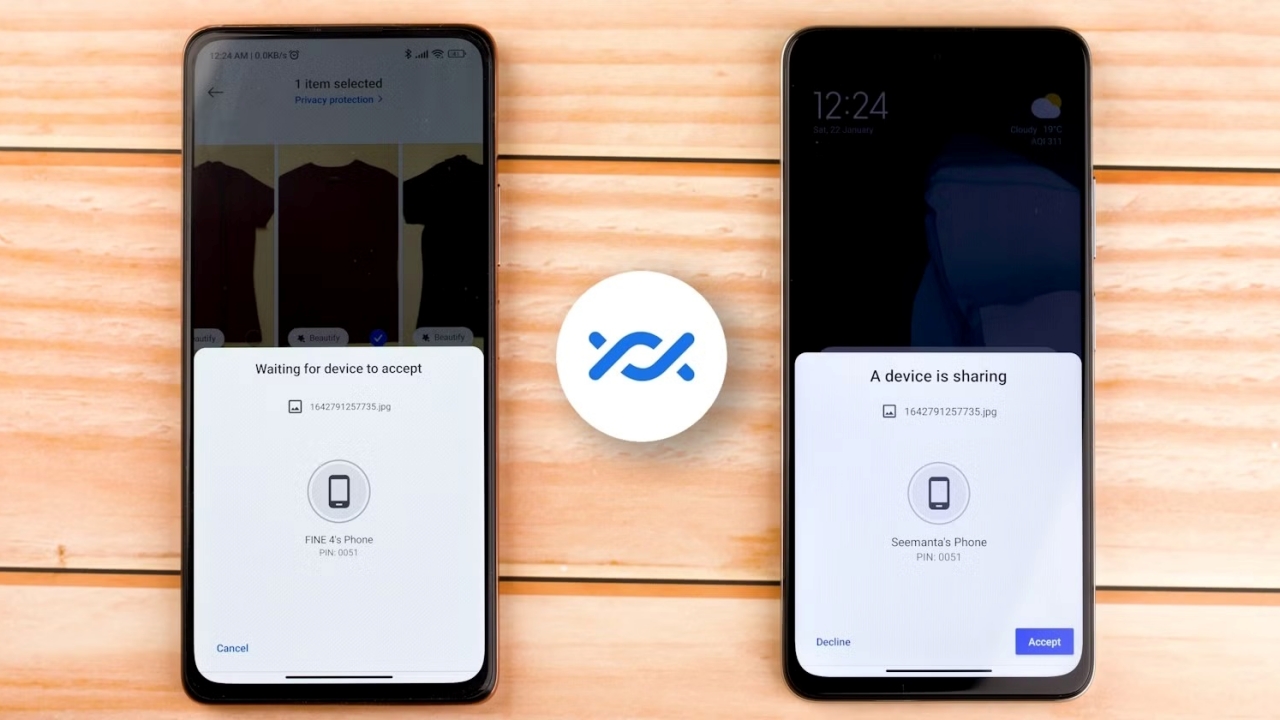
Sumber: MakeUseOf
Saat kamu memutuskan untuk berganti ke HP baru, pastinya kamu perlu memikirkan bagaimana cara mempertahankan berbagai data penting yang berada di HP lama milikmu, mulai dari kontak, foto, chat, hingga aplikasi yang setiap hari digunakan. Hal ini bertujuan untuk memastikan pengalaman memakai HP baru yang lebih nyaman dan berguna untuk menunjang berbagai kebutuhan aktivitas harianmu.
Beruntungnya, proses pemindahan data HP lama ke HP baru kini jauh lebih mudah dan cepat berkat dukungan berbagai fitur bawaan serta layanan cloud yang sudah semakin canggih. Sayangnya, belum banyak pengguna yang mengetahui caranya. Nah, berikut ini sejumlah cara memindahkan data HP lama ke HP baru yang bisa kamu coba.
Cara Memindahkan Data HP Lama Melalui Kabel USB
Saat kamu ingin memindahkan data dari HP lama ke HP baru secara langsung, salah satu cara yang paling andal adalah menggunakan kabel USB. Metode ini memungkinkan pemindahan data secara cepat dan tanpa bergantung koneksi internet atau layanan cloud. Hal ini sangat cocok jika kamu punya banyak foto, video, dokumen, atau file besar lain yang ingin dipindahkan ke perangkat HP baru. Berikut sejumlah cara memindahkan data HP lama melalui kabel USB.
- Pastikan kamu menyiapkan kabel USB yang cocok untuk kedua perangkat.
- Jika tersedia, gunakan kabel USB OTG agar kedua ponsel bisa terhubung langsung.
- Periksa kembali kapasitas penyimpanan HP baru untuk memastikan cukup menampung seluruh data dari HP lama.
- Sambungkan HP lama dan HP baru menggunakan kabel USB OTG atau kabel charger yang sesuai.
- Pada HP lama, pilih opsi “Transfer File” atau “MTP” ketika notifikasi koneksi muncul.
- Di HP baru, tunggu pop-up akses file atau buka aplikasi File Manager secara manual jika notifikasi tidak tampil.
- Dari File Manager di HP baru, masuk ke penyimpanan HP lama yang terdeteksi.
- Tentukan file atau folder yang ingin dipindahkan, seperti foto, video, atau dokumen.
- Salin file pilihanmu, lalu tempel ke lokasi penyimpanan yang kamu inginkan di HP baru.
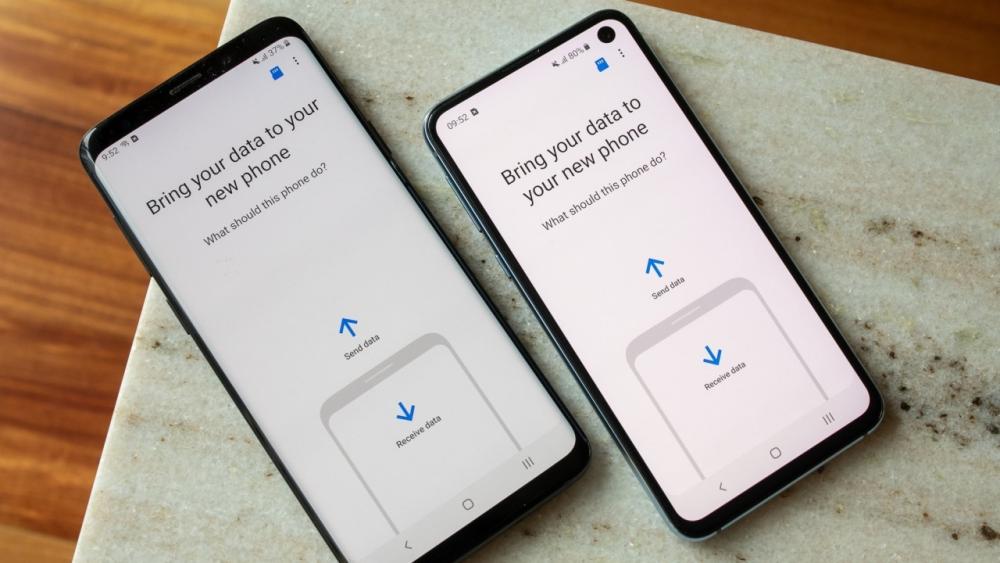 Sumber: Android Central
Cara Memindahkan Data HP Lama Menggunakan Kartu SIM
Salah satu cara memindahkan data HP lama ke HP baru yang bisa kamu coba selanjutnya adalah dengan menggunakan kartu SIM. Metode ini tidak memerlukan koneksi internet maupun aplikasi tambahan sehingga cocok digunakan ketika kamu sedang terbatas akses atau ingin proses yang benar-benar sederhana. Berikut langkah-langkahnya di bawah ini.
- Jalankan aplikasi Kontak di HP lama.
- Buka menu pengaturan dan pilih fitur “Impor/Ekspor Kontak”.
- Pilih opsi untuk memindahkan kontak dari penyimpanan perangkat ke kartu SIM.
- Matikan HP lama, lalu lepaskan kartu SIM yang sudah berisi data kontak.
- Pasang kartu SIM tersebut ke HP baru.
- Buka kembali aplikasi Kontak di perangkat baru.
- Masuk ke menu pengaturan dan pilih fungsi Impor/Ekspor Kontak.
- Pilih “Impor” dari kartu SIM ke memori HP.
- Semua kontak di kartu SIM akan dipindahkan dan tersimpan di perangkat baru.
Baca juga: Cara Backup Data HP dengan Mudah Agar File HP Tidak Hilang
Cara Memindahkan Data HP Lama Melalui Google Drive
Cara selanjutnya untuk memindahkan data HP lama ke perangkat HP baru adalah dengan mengandalkan layanan Google Drive. Melalui Google Drive, kamu dapat mengunggah berbagai jenis data seperti foto, video, dokumen, hingga file pekerjaan tanpa perlu khawatir kehilangan kualitas. Berikut ini sejumlah caranya.
- Buka menu Setelan pada HP lama.
- Masuk ke bagian Google dan pilih fitur Cadangan atau “Backup”.
- Nyalakan opsi pencadangan ke Google Drive.
- Tentukan akun Google yang akan digunakan sebagai lokasi penyimpanan data cadangan.
- Pilih kategori data yang ingin dicadangkan, seperti kontak, SMS, riwayat panggilan, pengaturan perangkat, data aplikasi, serta foto dan video (biasanya melalui Google Photos).
- Tekan “Cadangkan sekarang” untuk memulai proses. Pastikan perangkat terhubung ke Wi-Fi dan baterai cukup, karena durasi pencadangan bergantung pada ukuran data dan kecepatan internet.
- Saat mengaktifkan HP baru, pilih opsi “Salin aplikasi & data”.
- Login menggunakan akun Google yang sama seperti yang dipakai saat melakukan backup di perangkat lama.
- Pilih cadangan terbaru yang tersedia, lalu ikuti langkah-langkah di layar untuk memulihkan aplikasi, kontak, pesan, hingga pengaturan sistem.
- Setelah selesai, seluruh data akan tersinkronisasi otomatis di HP baru. Proses pemulihan dapat berlangsung hingga 24 jam, tergantung banyaknya data dan kualitas koneksi internet.
Cara Memindahkan Data HP Lama Menggunakan Fitur iCloud di iPhone
Buat pengguna iPhone atau produk Apple, kamu bisa memindahkan data HP dari iPhone lama ke perangkat baru dengan menggunakan fitur iCloud. Fitur ini memungkinkan kamu untuk menyalin berbagai jenis data penting, mulai dari foto, kontak, pesan, hingga pengaturan sistem tanpa perlu sambungan kabel apa pun. Berikut ini sejumlah cara memindahkan data iPhone lama ke iPhone baru dengan fitur iCloud.
- Pastikan iPhone lama terhubung ke jaringan Wi-Fi yang stabil.
- Masuk ke menu Pengaturan, ketuk profil Apple ID, kemudian pilih “iCloud” dan buka opsi “Cadangan iCloud”.
- Aktifkan fitur pencadangan ke iCloud, lalu tekan “Cadangkan Sekarang” untuk menyimpan data seperti foto, kontak, aplikasi, serta pengaturan perangkat.
- Hidupkan iPhone baru dan jalani proses pengaturan awal hingga diminta memilih jaringan Wi-Fi, kemudian sambungkan ke koneksi yang tersedia.
- Pada halaman “App & Data”, pilih opsi “Pulihkan dari Cadangan iCloud”.
- Login menggunakan Apple ID yang sama seperti yang digunakan di perangkat lama.
- Pilih cadangan terbaru dari daftar yang ditampilkan.
- Tunggu proses pemulihan hingga rampung, pastikan perangkat tetap tersambung ke Wi-Fi dan berada dalam kondisi terisi daya agar tidak terputus.
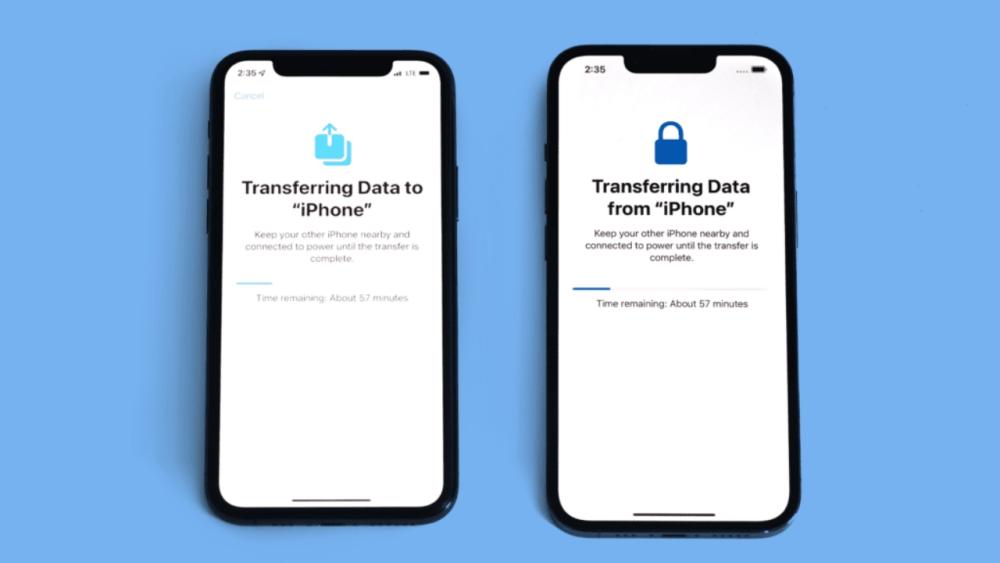 Sumber: IPVanish
Cara Memindahkan Data HP Lama Menggunakan Smart Switch di Samsung
Fitur Smart Switch menjadi salah satu solusi praktis bagi pengguna Samsung yang ingin memindahkan data dari perangkat lama ke HP baru tanpa repot. Melalui aplikasi ini, kamu dapat mentransfer berbagai jenis data seperti foto, video, kontak, pesan, aplikasi, hingga pengaturan perangkat dengan proses yang relatif cepat. Berikut ini beberapa cara yang bisa kamu lakukan untuk menggunakan fitur Smart Switch.
- Instal aplikasi Smart Switch di kedua perangkat, baik HP lama maupun HP Samsung baru.
- Pastikan keduanya tersambung ke jaringan Wi-Fi stabil, atau siapkan kabel USB jika ingin memakai metode transfer via kabel.
- Buka Smart Switch di HP Samsung baru, lalu pilih opsi “Terima data” atau “Receive data”.
- Jalankan aplikasi di HP lama dan pilih “Kirim data”.
- Tentukan metode transfer yang ingin digunakan, yakni antara “Wireless” atau “Kabel USB”.
- Jika menggunakan koneksi nirkabel, HP lama akan mencari perangkat baru dan meminta persetujuan. Ketuk “Sambungkan” atau “Ya” untuk melanjutkan.
- Jika memakai kabel, pastikan perangkat terhubung dengan benar dan dapat dikenali oleh aplikasi.
- Di HP Samsung baru, pilih kategori data yang ingin dipindahkan, seperti foto, video, kontak, pesan, aplikasi, atau pengaturan sistem.
- Centang semua data yang kamu perlukan.
- Tekan “Mulai” atau “Kirim” untuk memulai proses transfer.
- Biarkan proses berjalan hingga selesai, pastikan baterai cukup dan koneksi tetap stabil.
- Setelah pemindahan rampung, Smart Switch akan menampilkan notifikasi bahwa proses telah berhasil.
- Cek kembali data yang sudah masuk di HP baru sebelum menghapus data apa pun di perangkat lama, untuk memastikan semuanya tersalin dengan lengkap.
Cara Memindahkan Data HP Lama Menggunakan Clone Phone di OPPO
Buat kamu yang merupakan pengguna HP OPPO, kamu bisa memanfaatkan fitur Clone Phone untuk memindahkan berbagai data penting dari HP lama ke HP baru. Melalui fitur yang satu ini, kamu bisa menyalin hampir semua jenis data penting, mulai dari foto, video, kontak, pesan, hingga riwayat aplikasi. Berikut sejumlah langkah yang perlu dilakukan untuk menggunakan Clone Phone pada HP OPPO.
- Pastikan kedua perangkat, baik HP lama maupun HP baru, memiliki baterai yang cukup dan terhubung ke Wi-Fi yang stabil.
- Jika HP lama belum terpasang aplikasi Clone Phone, unduh terlebih dahulu dari Google Play Store atau situs resmi OPPO.
- Buka aplikasi Clone Phone di HP OPPO baru (biasanya berada di folder Tools).
- Pilih opsi “Ini adalah perangkat baru” untuk memulai proses pemindahan.
- Di HP lama, buka aplikasi Clone Phone.
- Pilih menu “Ini adalah perangkat lama”.
- HP OPPO baru akan menampilkan kode QR.
- Gunakan HP lama untuk memindai kode QR tersebut agar kedua perangkat dapat terhubung.
- Sebagai alternatif, kamu bisa memilih metode koneksi lain seperti Wi-Fi Direct atau kabel USB sesuai preferensi.
- Setelah terhubung, pilih jenis data yang ingin dipindahkan di HP lama, mulai dari kontak, pesan, foto, video, musik, aplikasi, hingga pengaturan sistem.
- Tekan opsi “Mulai Migrasi” atau “Start Migration” untuk memulai proses transfer.
- Waktu pemindahan data bergantung pada jumlah dan ukuran file, bisa berlangsung beberapa menit hingga sekitar satu jam.
- Pastikan kedua perangkat tetap menyala dan tidak terputus selama proses berlangsung.
- Setelah pemindahan selesai, HP OPPO baru akan menampilkan notifikasi bahwa proses telah berhasil.
- Periksa kembali apakah seluruh data sudah tersalin dengan lengkap sebelum kamu menghapus data di HP lama.
Cara Memindahkan Data HP Lama Melalui Aplikasi Pihak Ketiga
Salah satu tips memindahkan data HP lama ke HP baru yang terbilang cukup mudah adalah dengan menggunakan aplikasi pihak ketiga. Beberapa aplikasi seperti Shareit, Send Anywhere, atau Xender menawarkan proses transfer data lintas perangkat yang lebih fleksibel, baik untuk memindahkan foto, video, dokumen, hingga file berukuran besar tanpa ribet. Berikut ini sejumlah langkah yang perlu kamu lakukan.
- Unduh dan pasang aplikasi transfer data di HP lama serta HP baru.
- Buka aplikasi di kedua perangkat.
- Pilih “Kirim data” pada HP lama dan “Terima data” pada HP baru.
- Hubungkan kedua perangkat melalui jaringan Wi-Fi yang sama, hotspot, atau pemindaian QR Code, sesuai petunjuk aplikasi.
- Di HP lama, pilih kategori data yang ingin dipindahkan, seperti kontak, pesan, foto, video, aplikasi, atau file lainnya.
- Mulai proses transfer dan pastikan kedua perangkat tetap menyala serta terhubung stabil hingga seluruh data berhasil dipindahkan.
Nah, itu dia sejumlah cara memindahkan data HP lama ke HP baru secara mudah yang bisa kamu lakukan. Jangan lupa juga untuk melengkapi kebutuhan gadget harianmu dengan perangkat yang terjamin keaslian serta kualitasnya. Salah satu opsi yang bisa kamu pertimbangkan adalah Xiaomi 14T yang menawarkan penyimpanan lega hingga 512GB dan RAM 12GB.
Dengan kapasitas sebesar itu, kamu bebas menyimpan banyak foto tanpa takut memori cepat penuh. Performa multitasking pun tetap lancar berkat dukungan RAM yang besar. Kabar baiknya, Xiaomi 14T bisa kamu dapatkan dengan harga terbaik melalui Erafone.
Kamu dapat langsung membeli perangkat ini lewat situs maupun aplikasi Erafone. Ada banyak promo menarik yang bisa kamu nikmati, mulai dari potongan harga, gratis ongkir, hingga jaminan produk 100% original. Jangan lupa juga untuk menjadi member MyEraspace agar bisa mengumpulkan poin dan menukarkannya dengan berbagai hadiah menarik dari erafone!
Baca juga: Sejumlah Tips Menjaga Data dan Privasi, Biar Tetap Aman Terlindungi
About the Author