
Cara Menambahkan Subtitle Video YouTube dengan Berbagai Bahasa

Sumber: Riverside
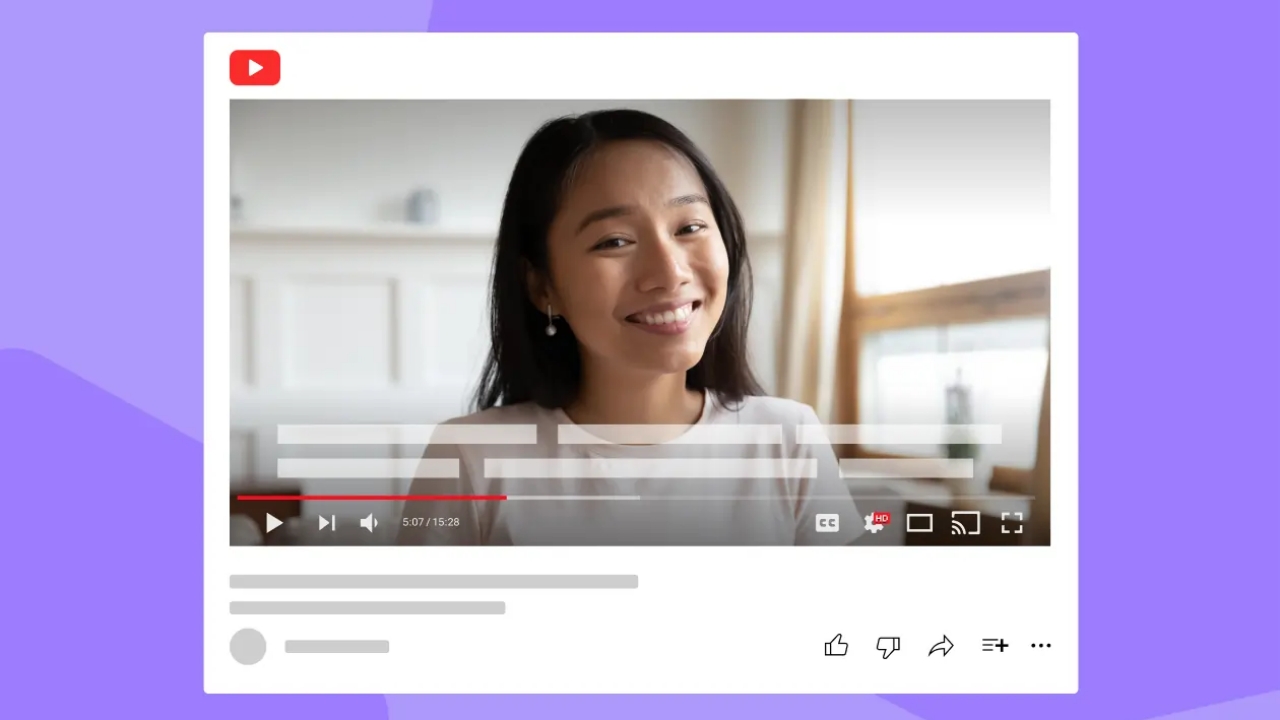
Sebagai platform berbagi video populer, YouTube turut menyediakan berbagai fitur yang dapat memudahkan aktivitas penggunanya saat menonton konten-konten video kesukaan. Salah satunya adalah fitur subtitle YouTube yang dapat membantu menyajikan teks berupa terjemahan dari narasi video yang sedang ditonton. Seperti halnya tampilan subtitle di film, teks terjemahan tersebut juga akan dimunculkan di bagian bawah video YouTube.
Hal ini tentunya akan sangat membantu saat kamu ingin menonton konten video YouTube dari content creator luar negeri. Namun, belum banyak pengguna yang mengetahui cara menambahkan subtitle YouTube pada konten video yang diunggahnya. Fitur YouTube ini bisa dikelola langsung oleh pemilik channel YouTube. Nah, berikut ini sejumlah cara menambahkan subtitle YouTube pada konten video buatanmu. Yuk, simak ulasan selengkapnya di bawah ini!
Jenis-Jenis Subtitle di YouTube
Di YouTube, ada beberapa jenis subtitle atau caption yang bisa kamu pilih sesuai kebutuhanmu. Setiap jenis subtitle ini punya fungsi yang berbeda-beda sesuai kebutuhan konten. Nah, berikut ini jenis-jenis subtitle di YouTube yang perlu kamu ketahui terlebih dahulu.
- Subtitle standar: Menyajikan hasil terjemahan percakapan ke bahasa yang dipilih penonton.
- Closed Caption (CC): Mencakup tambahan informasi seperti suara latar, musik, hingga efek audio lainnya.
- Subtitle otomatis: Dihasilkan oleh sistem secara otomatis melalui teknologi pengenalan suara.
- Subtitle buatan kreator: Umumnya lebih presisi karena dibuat dan disesuaikan langsung oleh pemilik channel.
 Sumber: Notta
Cara Menambahkan Subtitle Video YouTube dengan Upload File Subtitle
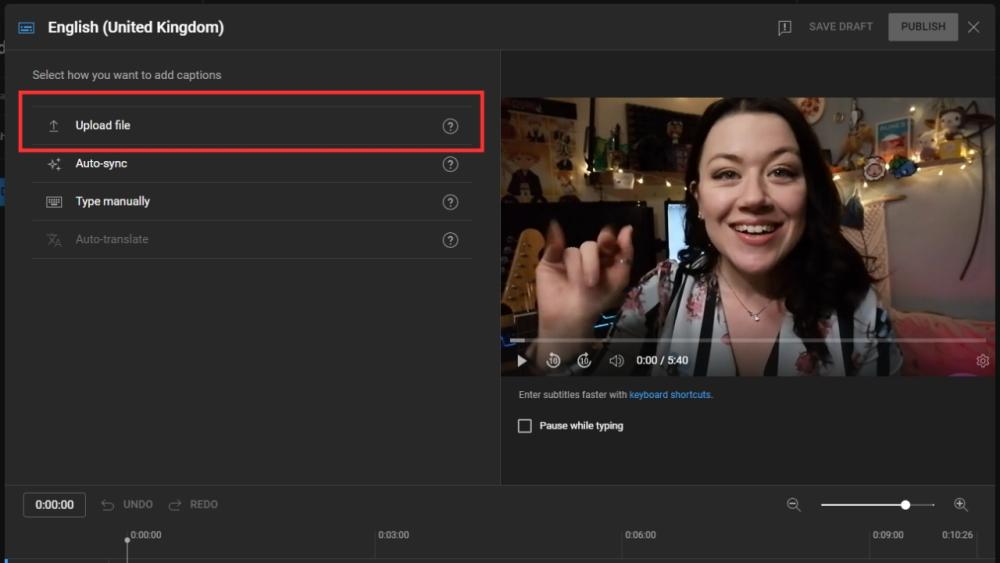
Salah satu cara menambahkan subtitle video YouTube adalah dengan mengunggah file subtitle yang sudah berisi stempel waktu. Kamu hanya perlu mengunggah file-nya langsung di video yang ingin diberi subtitle. Setelah berhasil diunggah, kamu bisa meninjaunya tampilan subtitle pada video dan melakukan koreksi. Nah, berikut ini sejumlah cara menambahkan subtitle video YouTube dengan upload file subtitle.
- Buka menu “YouTube Studio” di browser dan login ke akun milikmu.
- Di menu sebelah kiri, pilih opsi “Subtitel” atau “Subtitles”.
- Cari dan klik video yang ingin kamu tambahkan subtitle-nya.
- Klik opsi “Tambah Bahasa” atau “Add Language”, lalu pilih bahasa subtitle yang akan kamu unggah.
- Pada kolom bahasa yang sudah ditambahkan, klik “Tambahkan” dan pilih opsi “Unggah file” atau “Add”, lalu pilih opsi “Upload file”.
- Selanjutnya kamu bisa pilih jenis file-nya, baik dengan timing jika file .srt/.vtt sudah berisi stempel waktu atau tanpa timing jika hanya punya transkrip teks.
- Pilih file subtitle (.srt, .vtt, .sbv, dll.) dari komputer kamu dan tekan “Open” atau “Unggah”.
- Setelah diunggah, lalu tinjau pratinjau subtitle di pemutar untuk memastikan sinkronisasi. Sesuaikan timing jika perlu menggunakan editor YouTube.
- Periksa encoding file. Pastikan teks tampil benar (disarankan UTF-8) dan tidak ada karakter yang terpotong.
- Jika sudah rapi, klik opsi “Simpan” atau “Publish” untuk mengaktifkan subtitle pada video.
Baca juga: Sejumlah Tips Edit Video YouTube, Cocok untuk Pemula dan Pro
Cara Menambahkan Subtitle Video YouTube dengan Fitur Auto-Sync
YouTube juga menyediakan fitur Auto-Sync yang akan memudahkan kamu untuk menambahkan subtitle tanpa harus membuat stempel waktu satu per satu. Kamu hanya perlu mengunggah atau menempelkan transkrip teks tanpa timing ke YouTube Studio, lalu biarkan sistem otomatis mencocokkan teks tersebut dengan audio video. Berikut ini sejumlah cara menambahkan subtitle video YouTube dengan menggunakan fitur Auto-Sync.
- Masuk ke menu YouTube Studio dan pilih menu “Subtitles” atau “Subtitel” yang terletak di sisi kiri.
- Klik video yang ingin diberi subtitle, lalu tekan tombol “Add” dan pilih opsi “Auto-sync” atau “Transcribe & auto-sync”.
- Salin dan tempel transkrip lengkap video berupa teks tanpa stempel waktu ke kolom yang disediakan.
- Klik tombol “Set timings” atau “Atur waktu”, lalu biarkan YouTube memproses sinkronisasi teks dengan audio video.
- Setelah proses selesai, buka menu “My Drafts” atau “Draf Saya” untuk meninjau hasil subtitle yang telah disinkronkan.
- Untuk meninjau subtitle, kamu bisa menggunakan opsi “Edit Timings” atau “Edit Waktu” jika ada baris yang perlu disesuaikan.
- Setelah rapi, klik “Save” atau “Simpan” untuk menyimpan subtitle hasil Auto-Sync.
- Lalu klik opsi “Publish” atau “Terbitkan” agar subtitle bisa langsung aktif di video YouTube-mu.
 Sumber: Checksub
Cara Menambahkan Subtitle Video YouTube dengan Mengetik Manual
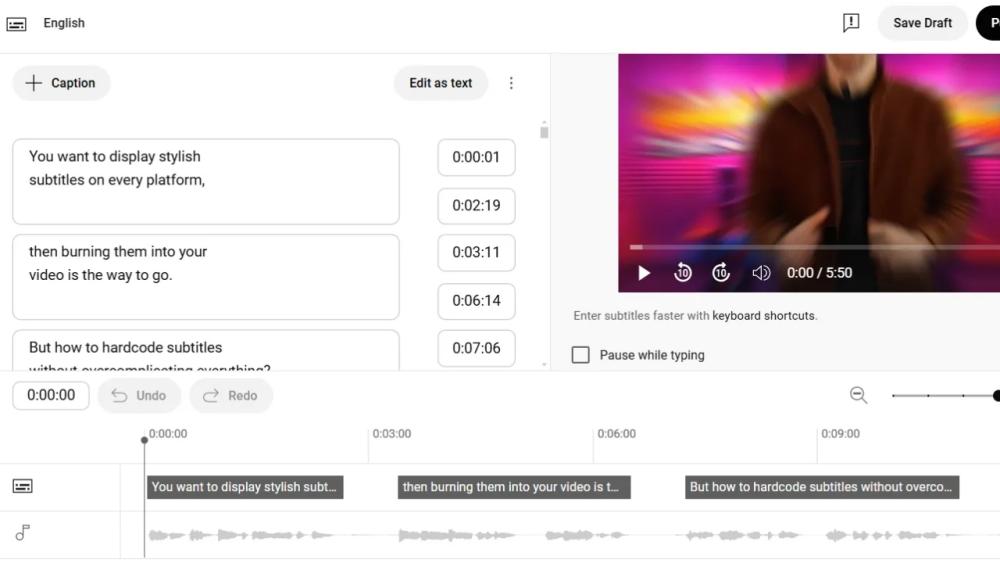
Salah satu cara menambahkan subtitle video YouTube adalah dengan cara mengetikkannya secara manual. Saat mengetik, kamu bisa memutar dan menjeda videonya sesuai kebutuhan agar kata-kata yang diketikkan bisa sinkron dengan suara. Berikut ini sejumlah cara menambahkan subtitle di YouTube dengan mengetikkannya secara manual.
- Masuk ke menu YouTube Studio dan pilih menu “Subtitel” atau “Subtitles” yang terletak di panel sebelah kiri.
- Pilih video yang ingin kamu tambahkan subtitle.
- Klik “Add Language” atau “Tambah Bahasa”, lalu pilih bahasa yang akan digunakan untuk subtitlenya.
- Setelah bahasa ditambahkan, di bagian “Subtitles” atau “Subtitle”, kamu bisa pilih opsi “Type Manually” atau “Ketik Manual”.
- Selanjutnya kamu bisa putar video dan ketik teks subtitle sambil mendengarkan dialog. Gunakan tombol "+" untuk menambahkan setiap segmen teks subtitle.
- Sesuaikan waktu muncul dan hilang teks subtitle dengan menggunakan alat pengaturan timing di YouTube Studio.
- Setelah semua subtitle sudah diketik dan waktunya sudah sinkron, klik “Save” atau “Simpan” untuk menyimpan perubahan.
- Selanjutnya kamu bisa mengeklik opsi “Publish” atau “Terbitkan” agar subtitle yang sudah kamu buat bisa aktif di video.
Cara Menambahkan Subtitle Video YouTube dengan Fitur Auto-translate
Salah satu cara menambah subtitle di video YouTube selanjutnya yang bisa kamu coba adalah dengan menggunakan fitur Auto-translate. Fitur ini dapat membantu menerjemahkan subtitle asli ke berbagai bahasa secara otomatis. Berikut ini sejumlah cara menambahkan subtitle video YouTube dengan fitur Auto-translate.
- Masuk ke YouTube Studio, lalu buka menu “Subtitles” atau “Subtitel”.
- Pilih video yang ingin kamu terjemahkan subtitlenya.
- Klik opsi “Add Language” atau “Tambah Bahasa” dan pilih bahasa asli dari video.
- Setelah bahasa sumber ditambahkan, pilih opsi “Auto-translate” atau “Terjemahkan Otomatis” dari menu subtitle.
- Tentukan bahasa tujuan terjemahan dari daftar yang disediakan.
- Selanjutnya kamu bisa meninjau hasil terjemahan otomatis. Periksa kesesuaian teks dan makna, lalu edit jika perlu agar lebih natural.
- Kalau sudah sesuai, klik opsi “Publish” atau “Terbitkan” untuk menerapkan subtitle terjemahan ke videomu.
Nah, itu dia sejumlah cara menambahkan subtitle video YouTube secara mudah pada video buatanmu. Jangan lupa melengkapi kebutuhan gadget harian agar aktivitas kerjamu semakin efisien. Melalui Eraspace, kamu bisa menemukan berbagai perangkat berkualitas yang sudah terjamin orisinalitasnya, lengkap dengan penawaran harga spesial yang menguntungkan.
Salah satu opsi yang bisa dipertimbangkan adalah Samsung Galaxy A36 5G. HP ini dibekali layar Super AMOLED 6,7 inci beresolusi Full HD+ yang mampu menampilkan visual tajam dan warna yang kaya. Belum lagi dengan kemampuan refresh rate 120 Hz, kamu bisa menikmati pengalaman menonton hingga bermain game yang jauh lebih mulus dan responsif.
Bukan hanya itu, Eraspace juga menawarkan banyak pilihan gadget menarik lainnya yang bisa kamu jelajahi. Ada berbagai keuntungan yang bisa kamu nikmati, mulai dari promo harga spesial, potongan pembayaran dari bank tertentu, hingga layanan gratis ongkir ke seluruh Indonesia. Semua penawaran eksklusif ini tersedia hanya di Eraspace.
Baca juga: 10 Tips Pakai Fitur CapCut Dijamin Bikin Video Kamu Lebih Keren
About the Author