
Sejumlah Cara Menonaktifkan Touchpad Laptop di Semua Merek

Sumber: TUXEDO Computers
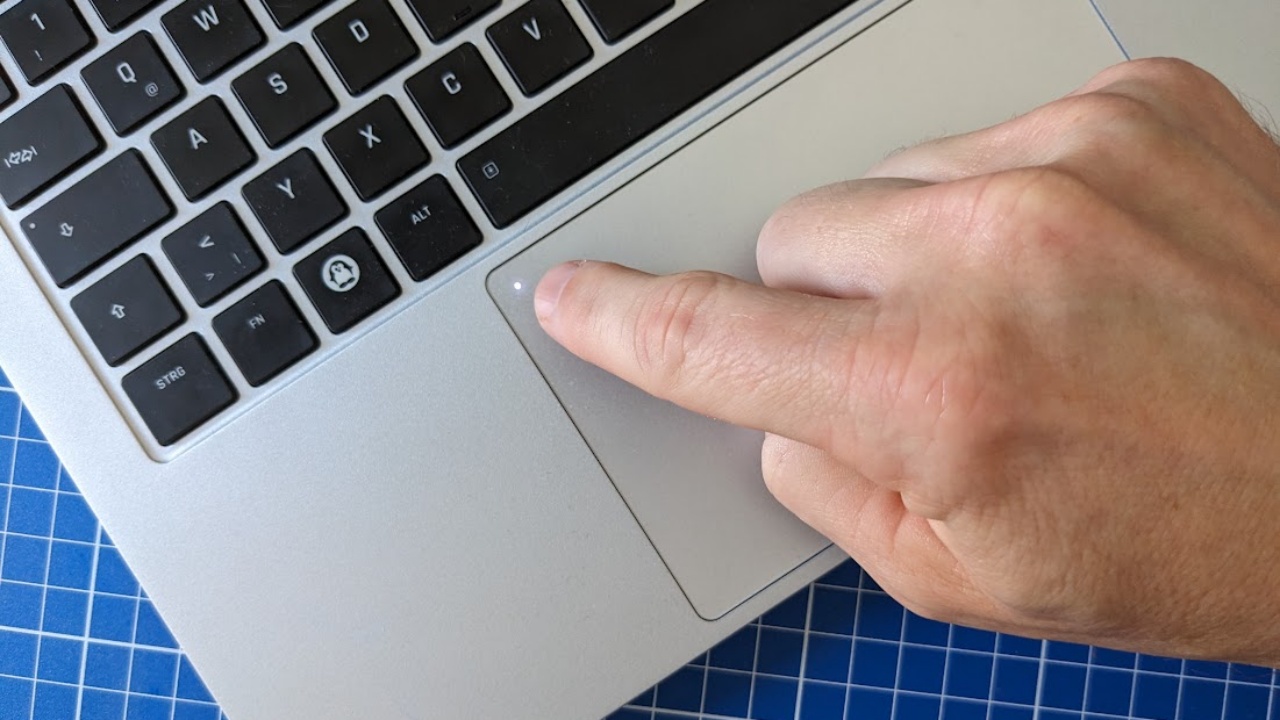
Apakah kamu pernah mengalami masalah kursor laptop yang tiba-tiba bergerak sendiri saat sedang mengetik di laptop? Hal tentunya akan sangat mengganggu aktivitas pekerjaanmu, terutama jika kamu lebih sering menggunakan mouse eksternal. Dalam situasi seperti ini, banyak pengguna yang akhirnya lebih memilih untuk menonaktifkan touchpad agar tetap bisa mengetik, editing, atau menyelesaikan pekerjaan lainnya secara lancar.
Nah, ada beberapa cara menonaktifkan touchpad laptop yang bisa kamu coba untuk menyelesaikan masalah touchpad tersebut. Kamu bisa menonaktifkannya hanya dengan menggunakan kombinasi shortcut tombol keyboard tertentu. Penasaran apa saja cara menonaktifkan touchpad laptop yang bisa kamu coba? Yuk, simak ulasan selengkapnya di bawah ini!
Menggunakan Kombinasi Tombol Keyboard Fn + F Key
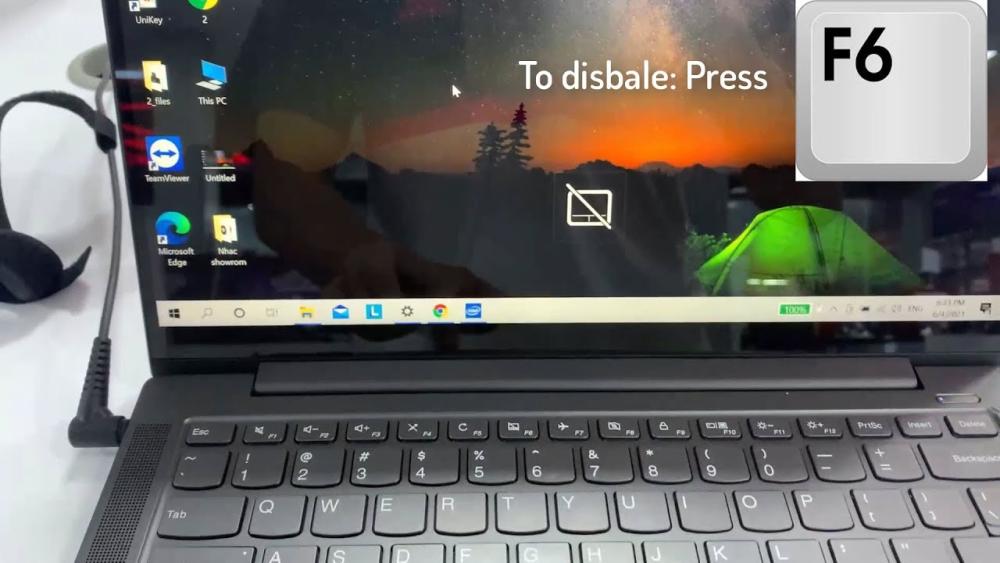
Salah satu langkah yang bisa kamu coba lakukan untuk menonaktifkan touchpad laptop adalah dengan menggunakan kombinasi tombol keyboard Fn + F Key. Hampir semua laptop modern menyediakan shortcut ini karena dianggap sebagai cara tercepat untuk mengaktifkan atau menonaktifkan touchpad tanpa perlu masuk ke menu pengaturan sistem. Biasanya, kamu hanya perlu menekan tombol Fn bersamaan dengan salah satu tombol fungsi seperti F1 hingga F12 yang memiliki ikon touchpad.
Setelah ditekan, sistem akan langsung menonaktifkan touchpad dan biasanya menampilkan notifikasi di layar sebagai konfirmasi. Namun, letak tombol fungsi touchpad bisa berbeda-beda tergantung merek dan model laptop. Pada beberapa perangkat, kombinasi yang umum digunakan antara lain Fn + F6, Fn + F7, atau Fn + F9. Hal ini juga sangat cocok jika kamu sedang ingin menonaktifkan touchpad sementara waktu saja.
 Sumber: Cap Trong Nam
Melalui Pengaturan Windows
Salah satu cara menonaktifkan touchpad laptop selanjutnya adalah melalui pengaturan Windows. Pada sistem operasi Windows 10 dan Windows 11, kamu bisa menyesuaikan pengaturan touchpad laptop langsung melalui menu Pengaturan atau Settings. Selain itu, kamu juga bisa mengatur berbagai preferensi touchpad, seperti sensitivitas, gesture, hingga opsi otomatis mematikan touchpad saat mouse terhubung.
- Klik Start Menu atau tekan tombol Windows + I untuk membuka Settings.
- Masuk ke menu Bluetooth & Devices atau Devices.
- Pilih opsi Touchpad di panel sebelah kanan.
- Cari tombol Touchpad toggle On/Off di bagian atas halaman.
- Geser toggle ke posisi Off untuk menonaktifkan touchpad.
- Touchpad akan langsung berhenti berfungsi dan kamu bisa menggunakan mouse eksternal untuk navigasi.
Baca juga: 10 Hal Ini Wajib Dilakukan Pada Laptop Baru Agar Lebih Optimal
Lewat Device Manager
Salah satu menonaktifkan touchpad laptop yang bisa kamu coba selanjutnya adalah dengan menggunakan menu Device Manager. Kamu bisa mencoba langkah yang satu ini terutama jika menu pengaturan touchpad tidak muncul di menu Settings atau shortcut keyboard tidak berfungsi. Device Manager sendiri merupakan fitur bawaan Windows yang digunakan untuk mengelola perangkat keras, termasuk driver touchpad.
- Klik Start Menu, lalu ketik Device Manager dan buka aplikasinya.
- Di jendela Device Manager, cari dan klik menu Mice and other pointing devices.
- Temukan perangkat touchpad, biasanya bernama Synaptics Touchpad, ELAN Touchpad, atau HID-compliant touch pad.
- Klik kanan pada perangkat touchpad tersebut.
- Pilih opsi Disable device.
- Konfirmasi dengan klik Yes jika muncul jendela peringatan.
Melalui Control Panel atau Mouse Settings
Untuk beberapa model laptop Windows, kamu juga bisa menonaktifkan fitur touchpad melalui Control Panel atau Mouse Settings. Melalui fitur ini, kamu dapat mengatur langsung touchpad laptop dan menonaktifkannya. Nah, berikut ini langkah-langkah untuk menonaktifkan fitur touchpad melalui Control Panel.
- Tekan Windows + R untuk membuka jendela Run.
- Ketik control lalu tekan Enter untuk membuka Control Panel.
- Ubah tampilan ke Large icons atau Small icons agar semua item terlihat.
- Klik opsi Mouse untuk membuka jendela Mouse Properties.
- Di tab Device Settings atau Touchpad, kamu bisa memilih perangkat touchpad.
- Klik tombol Disable atau centang opsi yang menjadikan touchpad otomatis nonaktif saat mouse terpasang.
- Klik Apply lalu OK untuk menyimpan perubahan.
 Sumber: Asurion
Menggunakan Software Bawaan Laptop
Cara mematikan touchpad laptop yang bisa kamu coba berikutnya adalah dengan menggunakan software bawaan laptop yang biasanya sudah terinstal di sistem atau bisa diunduh dari situs resmi. Beberapa brand laptop seperti ASUS, Lenovo, Dell, dan HP kerap menyediakan utilitas khusus untuk mengatur fitur touchpad, misalnya ASUS Smart Gesture atau Lenovo Vantage.
Melalui aplikasi semacam ini, kamu bisa membuka pengaturan touchpad dan memilih opsi disable atau menyesuaikan agar touchpad mati ketika mouse eksternal tersambung tanpa perlu masuk ke menu Windows Settings atau Device Manager.
Nah, itu dia sejumlah cara menonaktifkan touchpad laptop yang bisa dilakukan saat kamu mengalami kendala touchpad laptop. Pastikan juga kamu memilih laptop yang dijamin orisinal, misalnya melalui erafone agar kualitasnya aman dan terpercaya. Selain itu, kamu berkesempatan mendapatkan promo harga menarik dengan menjadi member MyEraspace saat berbelanja gadget secara online.
Salah satu pilihan menarik adalah Apple MacBook Air M2 yang mengusung chip M2 generasi terbaru sehingga menghadirkan performa lebih canggih sekaligus efisiensi daya lebih tinggi. Laptop ini juga memiliki daya tahan baterai hingga 18 jam, membuatnya ideal untuk aktivitas sehari-hari. Untuk mendapatkannya, kamu cukup membuat akun baru di situs erafone atau mengunduh aplikasinya dan temukan produk gadget impianmu.
Baca juga: 5 Komponen Laptop Rawan Rusak yang Wajib Kamu Jaga
About the Author