
Berbagai Cara Screenshot di MacBook yang Bisa Kamu Ikuti

Sumber: Tech Radar
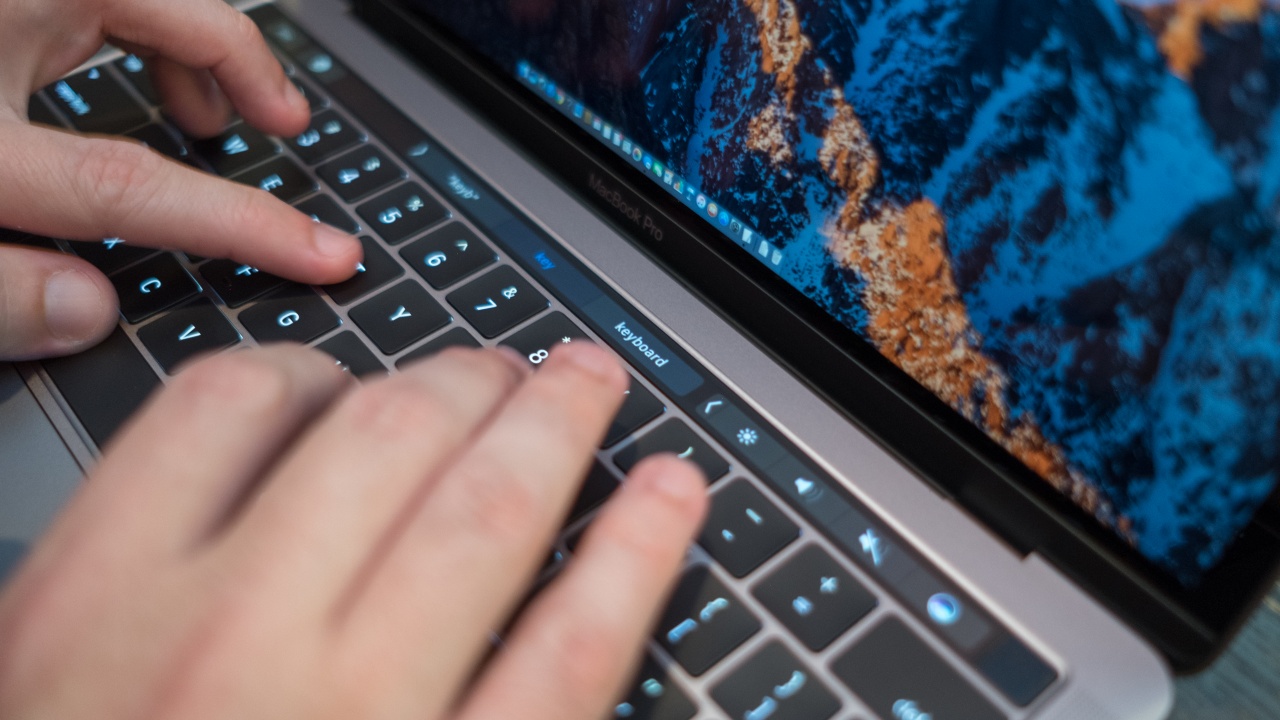
Bagi para pengguna baru MacBook pasti sering merasa bingung untuk screenshot di laptop buatan Apple ini. Caranya memang sedikit berbeda dengan laptop Windows lainnya, kebanyakan laptop Windows sudah ada tombol print screen yang tinggal kamu pencet untuk bisa tangkap layar. Tetapi di keyboard laptop MacBook tidak ada tombol tersebut, sehingga butuh cara lain untuk bisa screenshot layar.
Sebenarnya cara screenshot di MacBook sangat mudah dan beragam caranya, bisa menyesuaikan dengan kebiasaanmu. Software macOS yang ada pada laptop MacBook menyediakan berbagai kombinasi tombol yang sangat fleksibel tergantung kebutuhan. Berikut adalah panduan lengkap berbagai cara screenshot di MacBook yang bisa kamu praktikan langsung.
Screenshot Full Screen
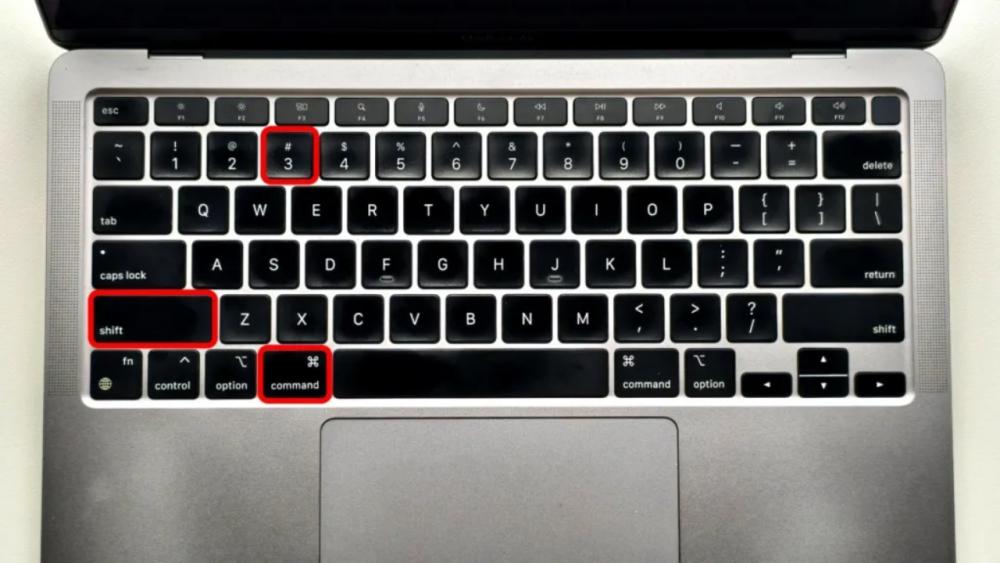
Kalau kamu butuh menangkap layar penuh atau full screen, ada shortcut khusus yang bisa kamu pakai di laptop MacBook. Untuk melakukan screenshot kamu perlu klik “Shift + Command + 3”. Tekan dan lepas secara bersamaan ketiga keyboard ini dan tampilan di layar akan langsung terlihat seperti mengambil gambar dari layar yang sedang tampil di laptop.
Cara screenshot di Mac yang satu ini khusus digunakan jika kamu ingin mengambil tangkapan layar yang full dan utuh, tanpa ada satu bagian yang terpotong. Kalau kamu butuh screenshot dengan informasi yang utuh tanpa terpotong bisa menggunakan kombinasi diatas. Nantinya, hasil screenshot akan secara otomatis tersimpan di desktop secara default.
 Sumber: Beebom
Screenshot Selected Area
Terkadang, kamu pasti hanya butuh screenshot satu bagian kecil saja, bukan satu layar penuh. Ada cara screenshot di MacBook yang bisa kamu ikuti kalau ingin screenshot pada area tertentu saja. Gunakan kombinasi shortcut “Command + Shift + 4”, tekan bersamaan dan nantinya kursor akan berubah jadi ikon target (+) yang akan menjadi alat seleksi area.
Setelah ikon itu muncul langsung klik dan drag ke area yang ingin kamu tangkap gambarnya. Setelah dirasa sudah pas dan sesuai dengan yang kamu inginkan, tinggal lepaskan saja. Hasil gambarnya akan langsung tersimpan di desktop dan tangkapan layarnya hanya di bagian yang kamu pilih saja, tidak penuh seperti di cara sebelumnya.
Screenshot Windows Tertentu
Ini merupakan salah satu keuntungan menggunakan MacBook, kamu bisa screenshot satu windows saja. Dengan mengikuti cara screenshot di MacBook yang satu ini kamu bisa mengambil tangkap layar satu jendela aplikasi saja, misalnya browser atau folder saja, tanpa terlihat latar belakangnya.
Jadi kamu tidak perlu repot crop agar windows lain tidak terlihat, cukup pakai cara berikut ini. Tekan tombol Command + Shift + 4, lalu tekan Spacebar atau Spasi. Setelah kombinasi ini ditekan, kursor akan berubah menjadi ikon kamera. Kamu tinggal arahkan ke jendela aplikasi yang diinginkan hingga berwarna biru, lalu klik. Hasil fotonya akan memiliki efek bayangan atau shadow yang rapi di pinggirannya.
Baca juga: 7 Fitur Tersembunyi MacOS Tahoe 26 yang Sangat Useful
Screenshot Langsung ke Clipboard
Terkadang kamu membutuhkan screenshot hanya untuk langsung di paste ke pesan WhatsApp atau memasukan materi ke presentasi. Kalau kebutuhanmu itu MacOS sudah menyediakan cara khusus, kamu hanya perlu menekan shortcut “Command + Control + Shift + 4”. Nantinya gambar yang sudah kamu ambil itu tidak akan muncul di desktop melainkan langsung tersimpan di memori “copy”.
Jadi, setelah kamu menekan kombinasi diatas, kamu tinggal menekan Command + V untuk paste atau menempelkan gambar yang sudah tersimpan. Cara screenshot di Mac yang satu ini juga efektif untuk kamu yang tidak suka banyak file menumpuk di desktop, karena langsung tergantikan jika kamu sudah copy gambar atau tulisan yang lain.
 Sumber: Apple Support
Screenshot dengan Panel Lengkap
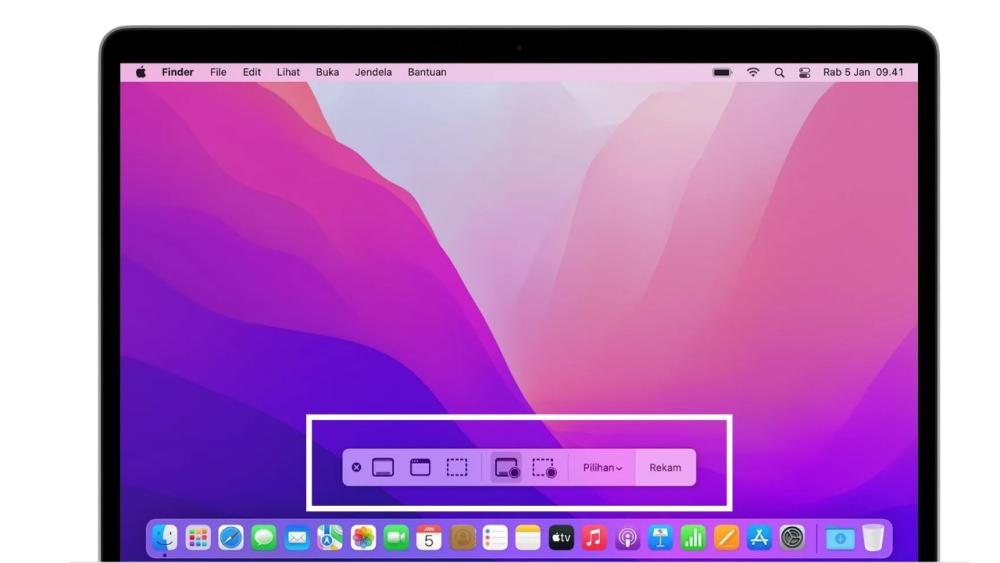
Selanjutnya, ada cara screenshot di laptop MacBook versi yang lebih lengkap dan komprehensif. Cara yang satu ini cocok untuk dipakai kamu yang lebih suka visual daripada menghafal tombol satu per satu, karena macOS memiliki panel kontrol khusus untuk tangkap layar. Untuk bisa membuka menu ini kamu perlu menekan tombol “Command + Shift + 5”.
Ketika kombinasi ini ditekan bersamaan, akan langsung muncul toolbar screenshot di bagian bawah layar yang memungkinkan kamu melakukan banyak hal, berikut ini:
- Screenshot fullscreen
- Screenshot selected windows
- Screenshot selected area
- Screen record seluruh atau sebagian layar
- Mengatur lokasi penyimpanan hasil screenshot
Kelima action ini bisa kamu tekan langsung saja di area panel, urutannya juga sesuai dengan pointers diatas. Ada juga menu “timer” yang bisa kamu pakai untuk memberi jeda 5 atau 10 detik sebelum layar difoto, hal ini jelas berguna jika kamu butuh waktu membuka menu tertentu sebelum tangkap layar di laptop MacBook milikmu.
Cara Melihat Hasil Screenshot
Setelah mengetahui cara screenshot di MacBook, kamu juga harus tahu cara melihat hasil tangkap layar yang sudah kamu lakukan sebelumnya itu. Secara standar, MacBook menyimpan hasil tangkapan layar di desktop dengan format png dan nama filenya mencantumkan tanggal dan waktu pengambilan gambar.
Kalau ingin mencari hasil screenshot, tinggal cari di bagian desktop depan. Lalu sebagai tips tambahan, kalau kamu ingin mengubah ke format jpg agar ukurannya lebih ringan, kamu bisa mengaturnya melalui aplikasi Terminal pada MacBook, atau bisa melalui menu Options pada kombinasi Cmd + Shift + 5.
Itulah penjelasan lengkap tentang cara screenshot di MacBook yang bisa kamu ikuti dengan mudah. Dari banyaknya pilihan ini kamu tinggal menyesuaikan dengan kebutuhanmu, dan dengan mengetahui cara diatas kamu bisa lebih produktif dalam urusan pekerjaan sehari-hari.
Kemudahan yang ditawarkan MacBook ini jelas bisa meningkatkan kenyaman penggunanya, dan kalau kamu masih mencari MacBook kamu bisa menemukan pilihan lengkapnya di Eraspace. Salah satu pilihan terbaik yang bisa kamu pilih adalah Apple MacBook Air M2 2024, laptop ini punya CPU 8-core dan GPU 10-core yang lebih cepat untuk menjalankan berbagai tugas kompleks.
Segera miliki laptop MacBook ini dengan cara membelinya di Eraspace. Ada potongan harga khusus, jaminan barang original, dan penawaran gratis ongkir yang bisa kamu nikmati setiap berbelanja di Eraspace. Jadi tunggu apalagi yuk segera upgrade laptop kamu ke MacBook!
Baca juga: 6 Cara Menjaga Kesehatan Baterai MacBook Agar Lebih Awet
About the Author