
Ini 5 Cara Transfer File iPhone ke PC Secara Mudah & Cepat!

Sumber: Slash Gear
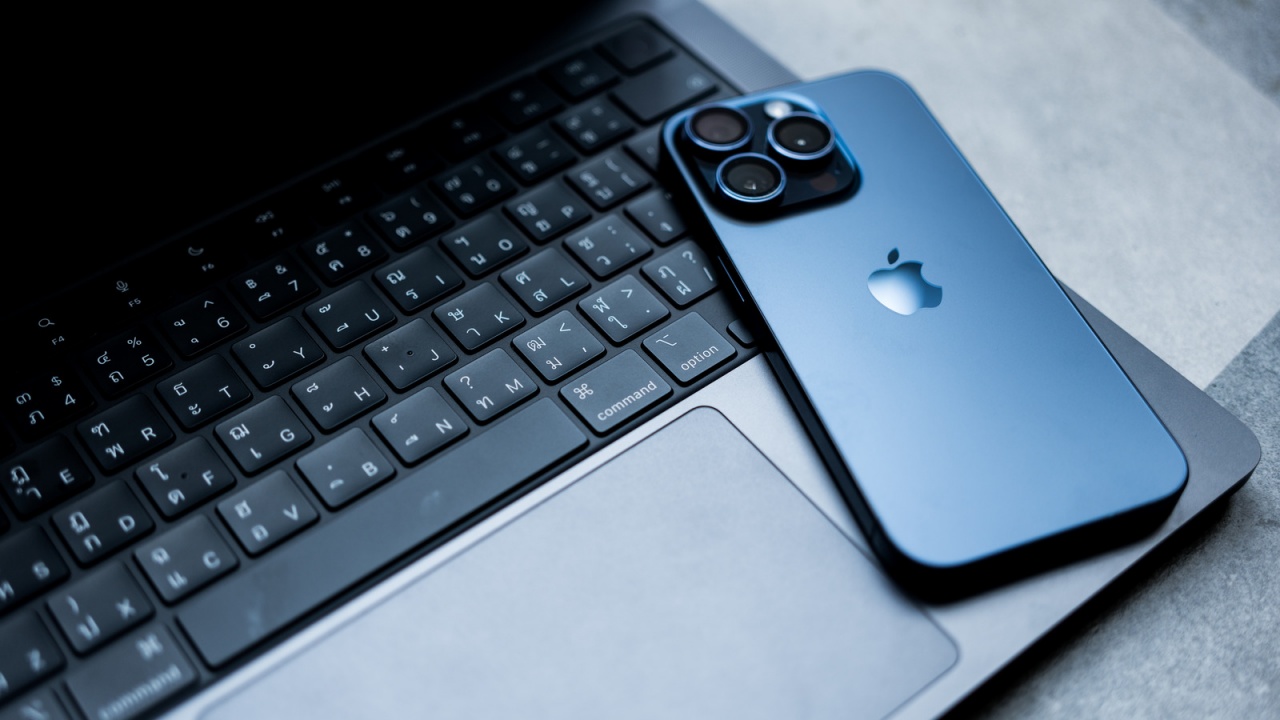
Proses pemindahan file iPhone ke PC pasti sering dibutuhkan, baik untuk urusan pekerjaan atau sekedar back up data ke komputer. Banyak juga yang transfer data ke PC untuk urusan editing foto ataupun video. Proses editing pastinya jauh lebih mudah jika dilakukan di PC karena layarnya lebih besar dan performanya yang memang lebih cepat.
Tapi pasti kamu pernah merasa malas memindahkan file dari iPhone ke PC karena takut caranya ribet dan susah. Setiap orang pasti pernah punya pikiran itu, sudah malas duluan sehingga terus menunda melakukan transfer data ini. Padahal sebenarnya tersedia banyak pilihan cara transfer file iPhone ke PC yang mudah dan cepat.
Kamu bisa dengan menggunakan kabel USB atau bahkan secara wireless yang jauh lebih praktis. Manfaatkan juga aplikasi cloud yang sudah terintegrasi dengan satu akun untuk berbagai perangkat. Masih ada beberapa cara transfer file iPhone ke PC lainnya yang bisa kamu ikuti. Simak beberapa cara lengkapnya berikut ini!
Gunakan Kabel USB & Buka File Explorer
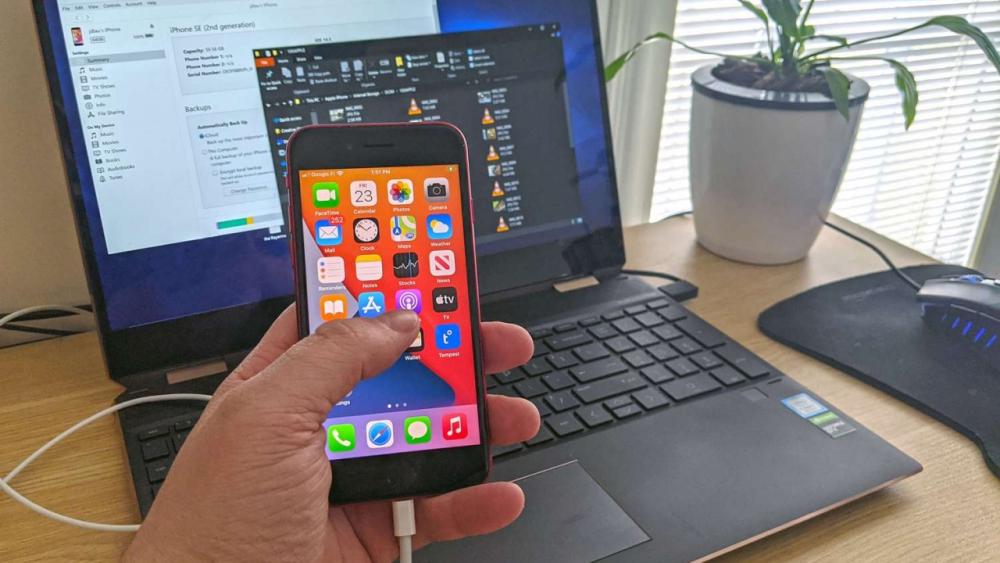
Cara transfer file iPhone ke PC yang paling mudah untuk dilakukan adalah menggunakan kabel USB. Sambungkan iPhone ke PC menggunakan kabel USB atau kabel charger iPhone di CPU komputer milikmu. Nantinya iPhone akan mendeteksi konektivitasnya ditandai dengan munculnya pop up “Trust this Computer?”. Klik trust, dan masukkan password iPhone atau PC jika diminta.
Lalu untuk melihat file baik itu foto, dokumen atau video dari iPhone di PC kamu harus membuka “File Explorer”. Di sisi kiri akan muncul nama perangkat iPhone milikmu, buka internal storage dan kamu akan melihat seluruh data yang ada di iPhone. Pilih file yang ingin dipindahkan, setelah memilih segera copy file dan paste ke folder yang ada di laptop. File dari iPhone sudah tersimpan di PC milikmu.
 Sumber: Apple
Pakai AirDrop
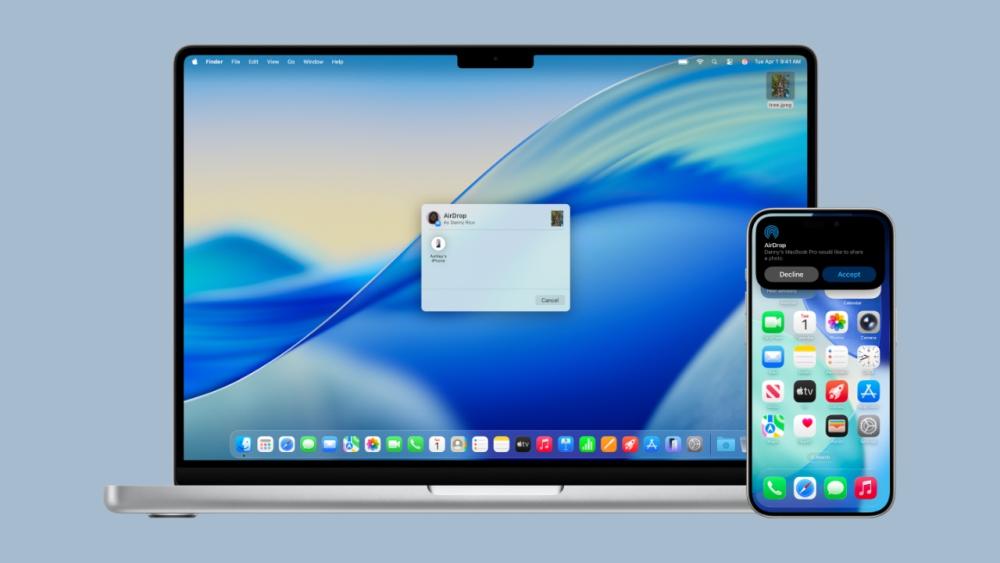
Kalau kami ingin transfer file iPhone ke PC khususnya iMac, kamu bisa memanfaatkan fitur AirDrop. Fitur ini menawarkan kemudahan sharing file yang sangat praktis dan cepat. Prosesnya sangat mudah, cukup aktifkan Bluetooth dan Wi-Fi di iPhone, lalu buka Finder di Mac dan pilih menu “AirDrop”. Setelah itu, klik opsi “Allow me to be discovered by” agar iPhone bisa mendeteksi iMac kamu.
Setelah AirDrop aktif, tinggal buka file yang ingin dikirimkan dari iPhone, pilih tombol Share, lalu klik nama perangkat Mac kamu untuk mulai mengirim. Dalam hitungan detik file akan terkirim tanpa harus pakai kabel atau aplikasi tambahan. Bukan hanya foto atau video, melalui AirDrop kamu bisa transfer file berupa dokumen, notes, atau bahkan voice notes.
Baca juga: Cara Mengaktifkan AirDrop di iPhone dan Perangkat Apple Lainnya
Transfer Menggunakan iCloud
Cara transfer file iPhone ke PC selanjutnya bisa dilakukan menggunakan iCloud. Cara ini juga tak kalah mudah, kamu bisa melakukannya tanpa memerlukan kabel. Kamu hanya perlu memastikan file yang ingin dipindahkan sudah tersimpan di iCloud Drive pada iPhone. Setelah itu buka browser di PC, baik Windows maupun Mac. Lalu masuklah ke situs situs icloud.com.
Login menggunakan Apple ID yang sama dengan yang digunakan di iPhone, lalu buka folder tempat file kamu disimpan. Dari sana kamu bisa dengan mudah mengunduh file tersebut ke PC. Kalau sudah diterima, kamu bisa menghapus file di iCloud atau iPhone, agar memori keduanya lebih lega. Sebagai tambahan informasi kapasitas iCloud yang gratis hanya 5GB, sehingga harus digunakan sebaik mungkin.
Pakai iTunes
Cara transfer file dari iPhone ke PC juga bisa dilakukan dengan menggunakan iTunes. Metode ini cocok untuk kamu yang ingin melakukan transfer file dalam jumlah besar atau ingin backup data rutin. Langkahnya mudah dan bisa dilakukan di PC Windows. Caranya mudah, kamu hanya perlu download dan install iTunes for Windows di PC kamu, lalu sambungkan iPhone menggunakan kabel USB.
Setelah tersambung, iTunes akan mendeteksi perangkat dan mulailah mengakses file yang ingin dipindahkan. Copy file yang ingin ditransfer dan paste di folder PC milikmu. Proses transfer file relatif cepat dan stabil karena menggunakan koneksi kabel. Walaupun masih menggunakan kabel, tetapi cara ini masih efektif untuk dilakukan.
Selain transfer file, iTunes juga sangat bermanfaat untuk kamu yang ingin melakukan backup data, sinkronisasi musik, aplikasi, atau restore perangkat. Jadi, selain memindahkan file, kamu bisa sekaligus menjaga keamanan dan kelengkapan data iPhone. Cara ini menjadi pilihan lengkap dari seluruh metode yang disediakan.
 Sumber: Lifewire
Manfaatkan Aplikasi Penyimpanan Cloud
Proses transfer file dari iPhone ke PC juga bisa dilakukan dengan menggunakan aplikasi pihak ketiga, kamu bisa memanfaatkan layanan cloud seperti Google Drive, OneDrive, Dropbox, Mega, atau lainnya. Untuk memindahkan file kamu perlu mengunggah file yang ingin dipindahkan ke layanan penyimpanan cloud di iPhone. Setelah berhasil diupload, buka layanan cloud tersebut di PC menggunakan akun yang sama.
Nantinya kamu akan menemukan file yang disimpan tetapi melalui PC. Download dan simpan file tersebut di folder laptop. Ini juga menjadi pilihan cara yang simpel dan mudah untuk dilakukan. File tetap tersimpan secara aman di internet dan bisa dibuka kapan saja di perangkat manapun.
Selain transfer file, metode ini juga berguna sebagai upaya backup cadangan. Sehingga jika suatu saat file di iPhone hilang atau terhapus, kamu masih bisa mengaksesnya lewat layanan cloud tersebut. Bahkan ada beberapa layanan yang menyediakan mode auto backup, seperti Google Photos. Ini bisa membuatmu merasa lebih aman.
Itulah lima cara transfer file iPhone ke PC yang bisa kamu ikuti. Dengan lima cara di atas, kini kamu bisa memindahkan file dari dengan jauh lebih mudah, cepat, dan fleksibel. Pilihlah metode yang paling cocok dengan kebutuhanmu, baik tanpa kabel, pakai cloud, maupun AirDrop.
Jangan lupa juga untuk upgrade perangkat iPhone kamu ke series paling baru yaitu Apple iPhone 17. iPhone terbaru ini hadir dengan fitur-fitur terbaru yang memudahkan penggunanya. Performa semakin cepat berkat chipset A19 yang powerful. Untuk urusan storage juga besar, tersedia pilihan kapasitas 256GB atau 512GB, kamu bebas pilih sesuai kebutuhanmu.
Untuk bisa mendapatkan iPhone 17 ini tentunya kamu bisa membelinya melalui erafone. Dapatkan penawaran harga terbaik, jaminan barang original dan penawaran gratis ongkir setiap pembelian di erafone. Jangan lupa untuk bergabung menjadi member MyEraspace untuk menikmati penawaran spesial lainnya. Yuk segera upgrade smartphone kamu ke iPhone dan pastikan membelinya hanya di erafone!
Baca juga: 7 Cara Mengatasi iCloud Penuh di iPhone Secara Efektif
About the Author