
Sejumlah Cara Menghapus Cache di iPhone Agar Tidak Lemot Lagi

Sumber: 9to5Mac
Cache yang terus menumpuk dapat membuat iPhone kamu berjalan lebih lambat dan ruang penyimpanannya jadi cepat penuh karena file sementara dari aplikasi dan browsing akan memakan kapasitas memori yang sebenarnya bisa dipakai untuk aktivitas lainnya. Cache sendiri merupakan data yang tersimpan oleh aplikasi atau situs web untuk mempercepat proses akses ke fitur atau halaman web tertentu.
Data-data cache ini akan menumpuk seiring kamu membuka banyak situs web atau menjalankan banyak aplikasi tanpa pernah membersihkannya. Jangan khawatir, ada berbagai cara menghapus cache di iPhone yang bisa kamu lakukan agar performa perangkat iPhone tetap berjalan lebih lancar dan mulus. Nah, berikut ini sejumlah cara menghapus cache di iPhone yang bisa kamu coba.
Hapus Cache Browser Safari
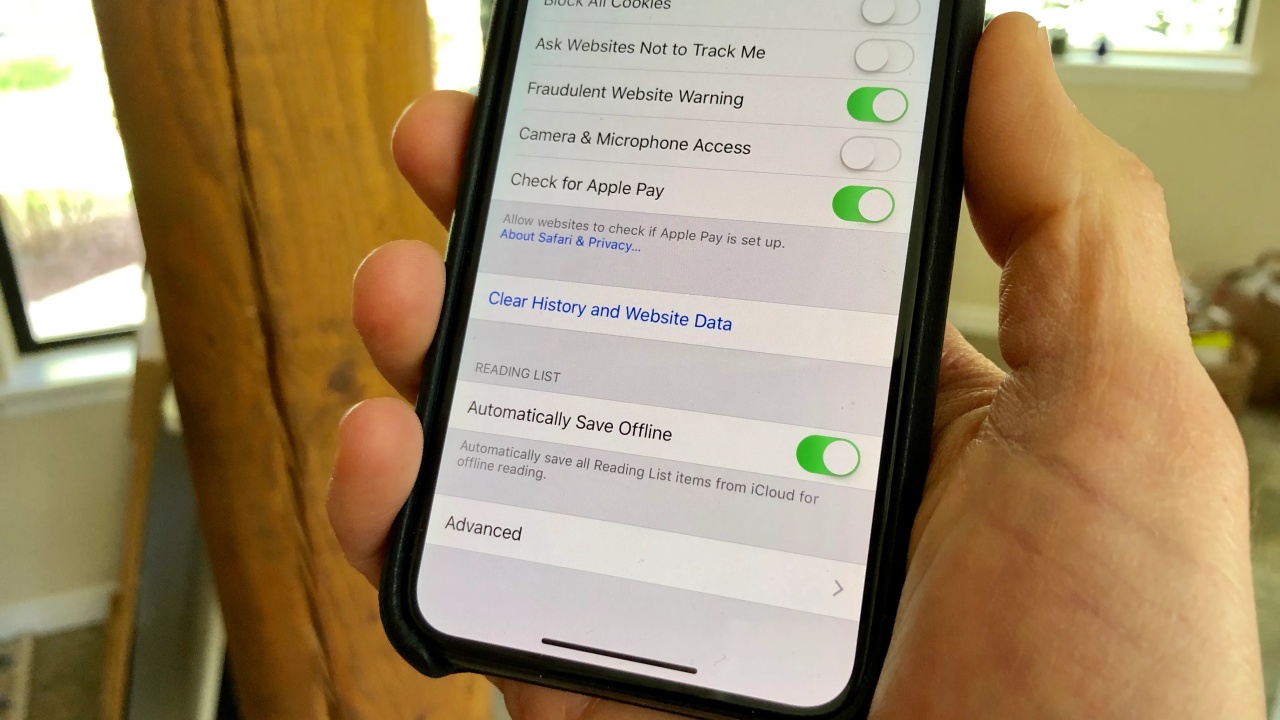
Salah satu cara menghapus cache di iPhone yang bisa kamu coba lakukan terlebih dahulu adalah dengan menghapus cache browser Safari. Bukan tanpa alasan, Safari biasa menyimpan cookies, riwayat kunjungan, dan file sementara dari situs web yang kamu akses. Oleh karena itu, kamu perlu menghapus cache browser Safari secara berkala agar dapat membantu mempercepat waktu loading halaman dan mengurangi beban penyimpanan yang terpakai oleh browser.
Untuk menghapus semua ini sekaligus, iOS menyediakan opsi yang mudah dijangkau melalui Settings tanpa perlu aplikasi tambahan. Berikut ini langkah-langkah yang bisa kamu lakukan untuk menghapus cache browser Safari.
- Buka menu “Pengaturan” atau “Settings”.
- Lalu geser ke bawah dan pilih “Safari’.
- Cari dan ketuk opsi “Clear History and Website Data” atau “Hapus Riwayat & Data Situs Web”.
- Setelah dikonfirmasi, langkah ini akan menghapus cache, cookies, serta riwayat penjelajahan Safari dari seluruh situs yang pernah kamu kunjungi.
 Sumber: TechRadar
Hapus Cache dari Aplikasi Lain
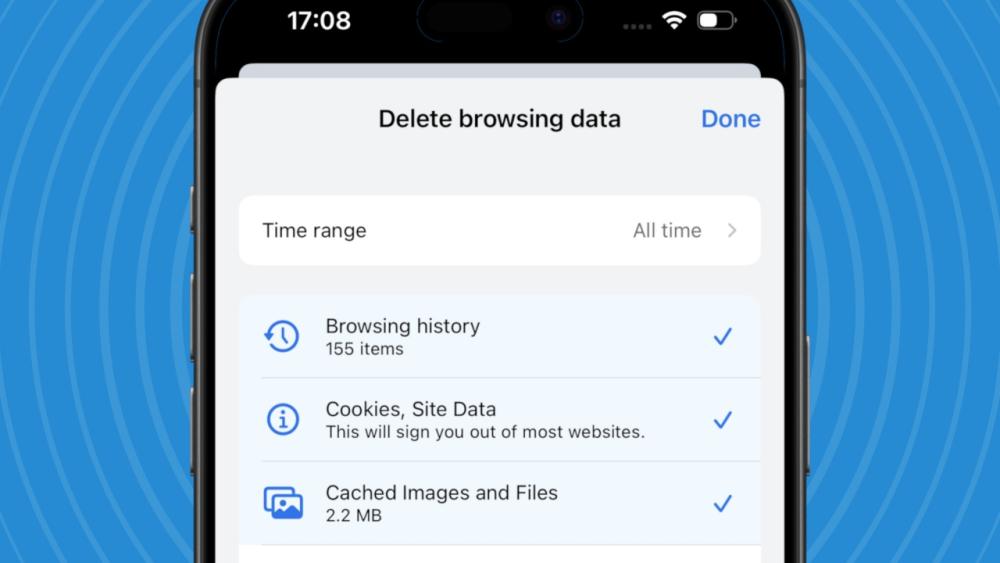
Cara menghapus cache iPhone selanjutnya yang bisa kamu coba lakukan adalah dengan menghapus cache dari aplikasi yang digunakan. Cache yang menghambat performa perangkat iPhone juga bisa berasal dari data-data cache pada aplikasi yang digunakan. Untuk membersihkan cache pada aplikasi, kamu bisa mengikuti langkah-langkahnya di bawah ini.
- Buka menu “Pengaturan” atau “Settings” di iPhone kamu.
- Selanjutnya pilih opsi “Umum” atau “General”, kemudian klik opsi “Penyimpanan iPhone” atau “iPhone Storage” untuk menampilkan ringkasan penggunaan ruang.
- Tunggu beberapa saat hingga iPhone selesai menganalisis data dan menampilkan daftar aplikasi beserta ruang penyimpanan yang digunakan masing‑masing.
- Di bagian teratas, kamu akan melihat jumlah ruang penyimpanan yang tersedia dan beberapa rekomendasi Apple untuk mengosongkan ruang, misalnya “Offload Unused Apps”
- Ketuk aplikasi tertentu yang memakan ruang besar untuk melihat detailnya.
- Di tampilan detail aplikasi, kamu bisa memilih opsi seperti “Offload App” untuk menghapus aplikasi tapi menyimpan datanya atau Delete App untuk menghapus aplikasi dan data beserta cache‑nya.
Baca juga: Manfaat Clear Cache iPhone yang Bikin Kinerja Semakin Optimal
Gunakan Fitur Pengelolaan Penyimpanan iPhone
Salah satu cara menghapus cache di iPhone yang bisa kamu coba selanjutnya adalah dengan menggunakan fitur pengelolaan penyimpanan iPhone. Fitur bawaan iOS ini bisa membantu kamu untuk memahami dan mengatur ruang penyimpanan perangkat dengan lebih efektif. Melalui fitur Pengelolaan Penyimpanan iPhone, kamu bisa melakukan berbagai langkah untuk membersihkan ruang penyimpanan yang tidak diperlukan. Nah, berikut ini langkah-langkahnya.
- Pertama-tama, kamu bisa membuka menu “Settings”.
- Lalu masuk ke menu “General”.
- Pilih opsi “iPhone Storage”, lalu perangkat akan menunjukkan daftar aplikasi beserta kapasitas ruang yang digunakan oleh masing‑masing aplikasi.
- Dari layar ini, kamu bisa mengambil beberapa langkah untuk membersihkan ruang penyimpanan yang tidak diperlukan. Misalnya, iPhone akan menawarkan opsi seperti Offload Unused Apps yang akan melepas aplikasi yang jarang digunakan tetapi tetap mempertahankan data pentingnya sehingga bisa di‑install ulang tanpa kehilangan pengaturan.
- Kamu juga bisa memilih aplikasi tertentu dan menghapusnya sepenuhnya lalu mengunduhnya kembali dari App Store untuk menghilangkan cache yang sudah menumpuk.
 Sumber: Tom’s Guide
Restart iPhone
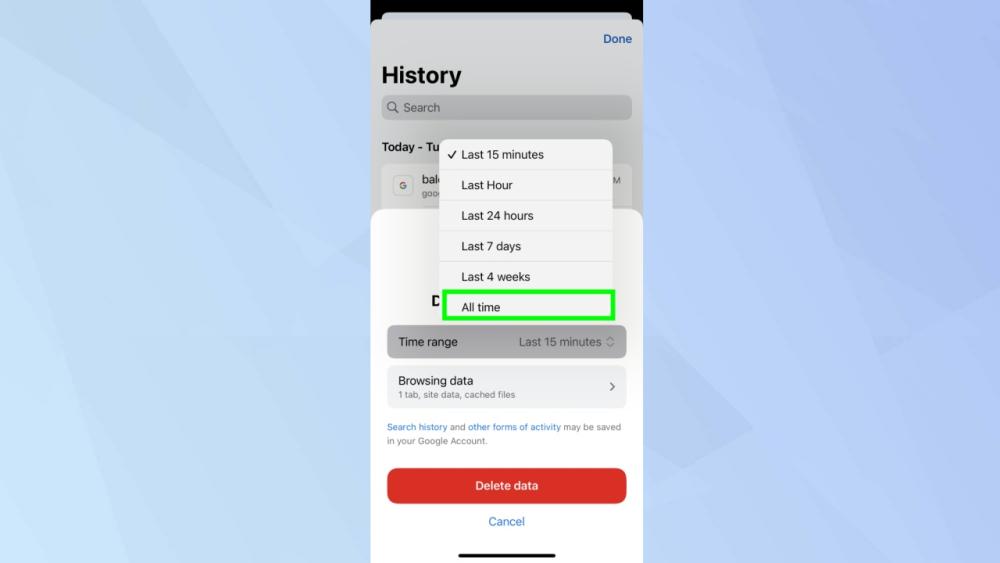
Restart iPhone adalah salah satu langkah sederhana yang perlu kamu lakukan setelah membersihkan cache browser dan aplikasi. Proses reboot membantu iOS untuk membersihkan file sementara dan cache sistem yang berjalan di latar belakang tanpa menghapus data pribadi atau aplikasi kamu. Sebagian cache ini tidak tampak langsung di pengaturan, tetapi bisa menumpuk seiring penggunaan dan membuat kinerja perangkat terasa kurang responsif.
Caranya pun mudah dilakukan sendiri di iPhone. Kamu hanya perlu menekan tombol “Power” dan tombol “Volume Up” secara bersamaan sampai slider untuk mematikan perangkat muncul, kemudian geser untuk mematikan. Setelah iPhone mati, tekan kembali tombol “Power” untuk menyalakannya.
Nah, itu dia sejumlah cara menghapus cache di iPhone yang bisa dicoba agar pengalaman beraktivitas online jadi terasa lebih lancar dan mulus dari biasanya. Jangan lupa untuk melengkapi kebutuhan perangkat iPhone yang telah terjamin orisinal seperti yang tersedia di Eraspace.
Salah satunya kamu bisa mendapatkan Apple iPhone 17 Series dengan penawaran harga terbaik dibanding tempat lainnya. Yuk, segera temukan produk gadget terbaik impianmu sekarang juga hanya di Eraspace!
Baca juga: 7 Tips Hemat Memori iPhone, Utamakan Simpan File-File Penting
About the Author