
Sejumlah Cara Reset Siri di iPhone, iPad, dan Mac

Sumber: MakeUseOf
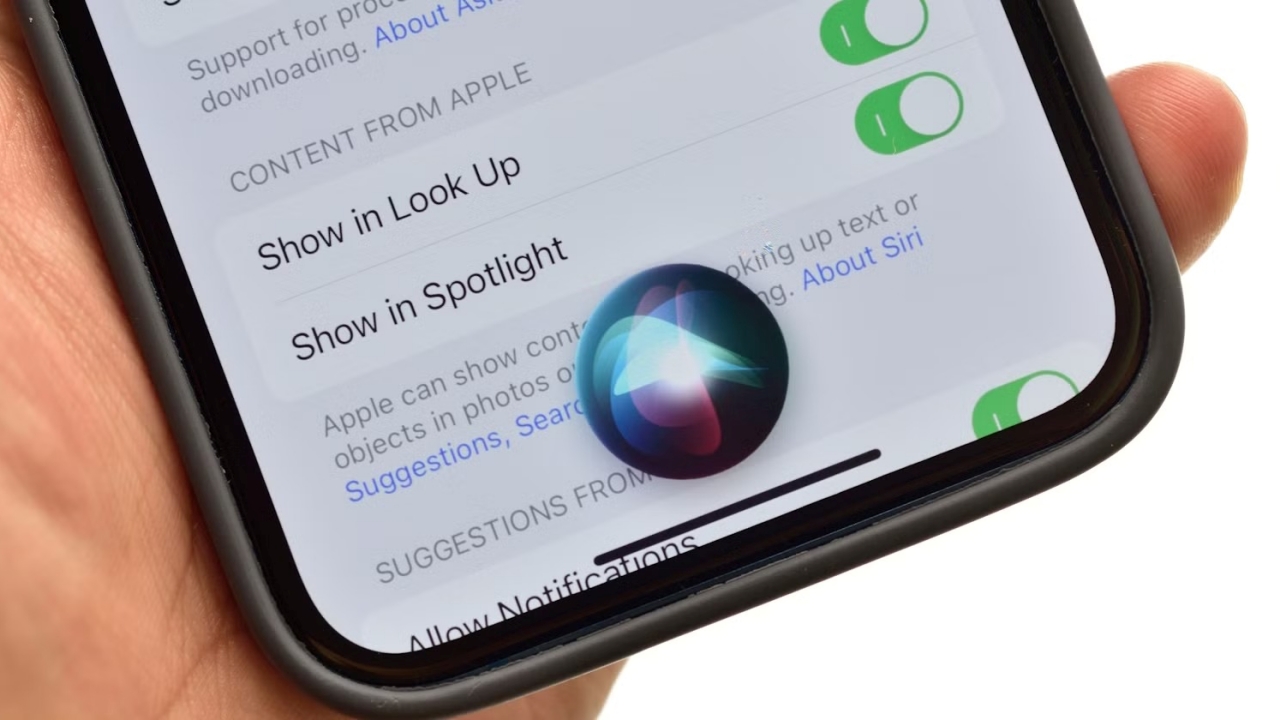
Siri adalah asisten pribadi virtual berbasis teknologi kecerdasan buatan besutan Apple yang membantu penggunanya untuk mengontrol perangkat, mencari informasi secara cepat, dan menyelesaikan berbagai tugas dengan lebih mudah. Fitur Siri ini sendiri tersedia pada berbagai perangkat Apple, seperti iPhone, iPad, dan Mac. Namun seiring pemakaian, terkadang Siri bisa mengalami masalah, seperti tidak merespons perintah suara atau tidak mengenali suara penggunanya.
Untuk mengatasi hal ini, salah satu solusi yang efektif adalah melakukan reset pengaturan Siri. Ada beberapa cara reset Siri di iPhone, iPad, dan Mac yang bisa kamu coba lakukan untuk mengatasi masalah pada fitur Siri. Nah, berikut ini sejumlah cara reset Siri di berbagai perangkat Apple yang kamu punya. Yuk, simak ulasan selengkapnya di bawah ini.
Cara Reset Siri di iPhone
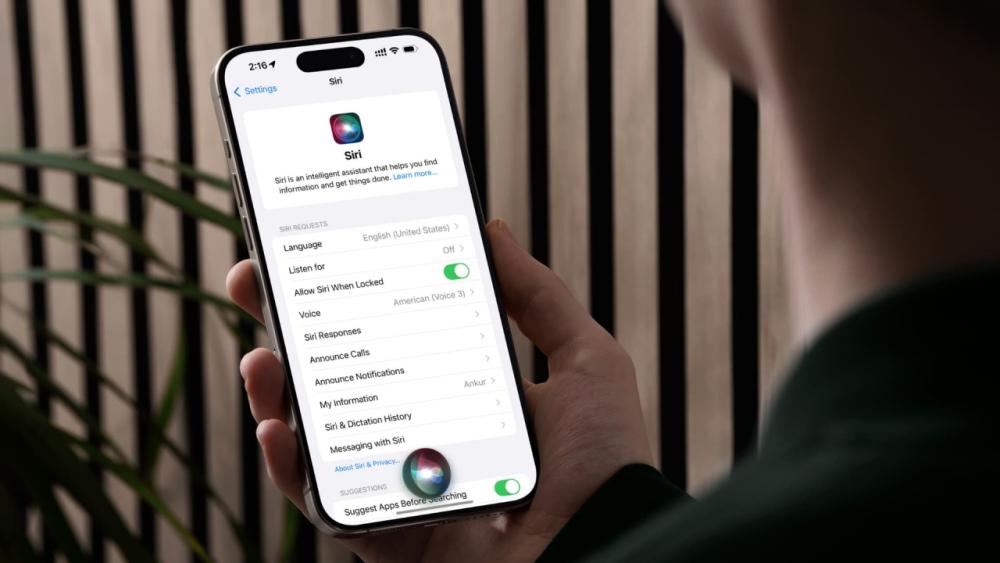
Fitur Siri terkadang mengalami masalah yang menyulitkan kamu untuk menggunakannya. Misalnya, Siri tidak mampu mengenali suara kamu atau tidak merespons perintah suara dari kamu. Untuk mengatasinya, kamu bisa mengatur ulang pengaturan Siri pada perangkat Apple yang kamu gunakan. Nah, berikut ini sejumlah cara reset Siri di iPhone yang bisa kamu coba lakukan.
- Buka aplikasi “Pengaturan” di iPhone.
- Scroll ke bawah dan pilih “Siri & Cari” atau “Siri & Search”.
- Ketuk opsi “Dengarkan Hey Siri” atau “Listen for Hey Siri” di bagian atas, lalu pilih “Nonaktifkan”.
- Tunggu beberapa detik, kemudian aktifkan kembali opsi “Hey Siri”, “Siri”, atau “Hey Siri” sesuai preferensi kamu.
- Setelah itu, kamu akan diminta untuk mengatur Siri dari awal.
- Ketuk opsi “Lanjutkan” atau “Continue” dan ulangi setiap frasa yang muncul di layar satu per satu untuk menyelesaikan setup ulang.
- Kamu perlu mengulang lima frasa untuk melatih ulang Siri agar bisa mengenali suara kamu. Setelah menyelesaikan frasa terakhir, akan muncul layar “Siri Siap” atau “Siri Is Ready”. Ketuk “Selesai” atau “Done” dan kamu bisa mulai menggunakan Siri seperti biasa.
 Sumber: iDownloadBlog
Cara Reset Siri di iPad
Buat pengguna iPad, kamu juga bisa mengatur ulang pengaturan Siri untuk mengatasi masalah fitur Siri yang tidak berfungsi. Reset pengaturan Siri akan menghapus konfigurasi pengaturan sebelumnya dan memulai setup baru yang lebih bersih. Berikut ini sejumlah cara mengatur ulang Siri di iPad yang bisa kamu coba lakukan.
- Buka aplikasi “Pengaturan” di iPad milikmu.
- Scroll ke bawah dan pilih “Siri & Cari” atau “Siri & Search”.
- Ketuk opsi “Dengarkan Hey Siri” atau “Listen for Hey Siri” di bagian atas, lalu pilih “Nonaktifkan”.
- Tunggu beberapa detik, kemudian aktifkan kembali opsi “Hey Siri”, “Siri”, atau “Hey Siri” sesuai keinginan kamu.
- Setelah itu, iPad akan meminta kamu untuk mengatur ulang Siri dari awal. Ketuk opsi “Lanjutkan” atau “Continue” dan ulangi setiap frasa yang muncul di layar satu per satu untuk menyelesaikan setup ulang.
- Kamu perlu mengulang lima frasa untuk melatih ulang Siri agar bisa mengenali suara kamu. Setelah menyelesaikan frasa terakhir, akan muncul layar “Siri Siap” atau “Siri Is Ready”. Ketuk “Selesai” atau “Done” dan kamu bisa mulai menggunakan Siri seperti biasa.
Baca juga: Cara Menggunakan Siri di iPhone Agar Pekerjaan Jadi Efisien
Cara Reset Siri di Mac
Selain iPhone dan iPad, pengguna Mac juga bisa mengatur ulang layanan Siri yang digunakannya. Kamu bisa mengaturnya langsung melalui menu pengaturan yang tersedia di Mac. Berikut ini sejumlah cara mengatur ulang Siri di Mac yang bisa kamu coba lakukan.
- Klik “logo Apple” yang terletak di menu bar, lalu pilih “System Settings” dari dropdown. Alternatifnya, gunakan cara lain untuk membuka “System Settings” di Mac kamu.
- Scroll ke bawah dan pilih opsi “Siri & Spotlight” di sidebar kiri.
- Matikan opsi “Ask Siri” di bagian atas kanan, lalu pilih “Turn Off” saat muncul pop-up konfirmasi.
- Tunggu beberapa detik, kemudian aktifkan kembali “Ask Siri”.
- Atur opsi “Listen for” tepat di bawahnya menjadi “Siri”, “Hey Siri”, atau sesuai preferensi kamu.
- Akan muncul pop-up yang meminta kamu untuk “mengatur Siri dari awal”. Klik “Continue” dan ulangi lima frasa yang muncul satu per satu untuk menyelesaikan setup ulang.
 Sumber: Cult of Mac
Cara Mengaktifkan Fitur Siri
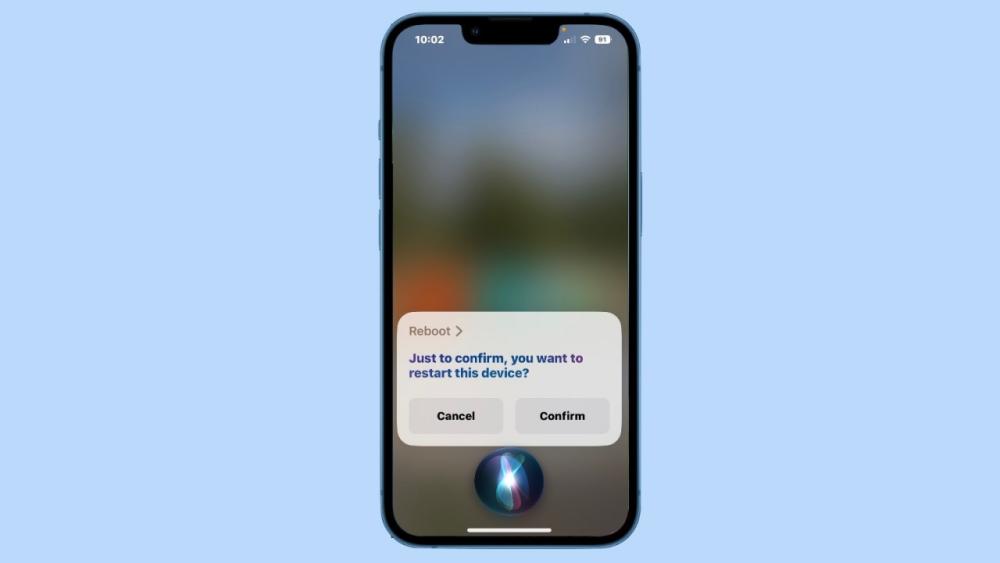
Setelah mengetahui cara untuk melakukan reset Siri, lalu bagaimana cara mengaktifkan fitur Siri? Nah, berikut ini ada beberapa cara mengaktifkan fitur Siri di perangkat Apple milikmu.
- Buka aplikasi “Pengaturan” atau “Settings”.
- Scroll ke bawah lalu pilih “Apple Intelligence & Siri” atau “Siri & Search”.
- Ketuk “Berbicara dengan Siri” atau “Talk to Siri” atau pilihan serupa.
- Aktifkan pilihan “Siri” atau “Hey Siri” sesuai preferensi kamu.
- Kalau ingin memanggil Siri dengan tombol, aktifkan juga “Tekan Tombol Samping” untuk Siri.
- Setelah aktif, kamu bisa langsung mengaktifkan Siri dengan mengucapkan “Hey Siri” atau menahan tombol samping/tombol utama.
Itulah sejumlah cara mengatur ulang pengaturan Siri di iPhone, iPad, dan Mac untuk mengatasi masalah yang terjadi pada fitur Siri. Jangan lupa lengkapi kebutuhan gadget andalanmu dengan perangkat asli dan terjamin kualitasnya dari Eraspace. Kamu bisa mendapatkan seri iPhone 16 dengan harga terbaik sekaligus menikmati berbagai keuntungan belanja spesial dari Eraspace.
Belanja online di Eraspace menghadirkan banyak keuntungan, mulai dari promo harga menarik, cicilan kartu kredit dari bank tertentu, hingga layanan gratis ongkir ke seluruh Indonesia. Selain itu, masih ada beragam keuntungan lain yang bisa kamu raih. Segera temukan produk gadget favoritmu melalui situs resmi Eraspace atau unduh aplikasinya sekarang juga untuk pengalaman belanja yang lebih praktis dan hemat!
Baca juga: Sejumlah Manfaat Pakai Siri di MacBook yang Bisa Bantu Pekerjaan
About the Author