
Sejumlah Tips Ubah Pengaturan Windows 11, Biar Makin Produktif

Sumber: istockphoto
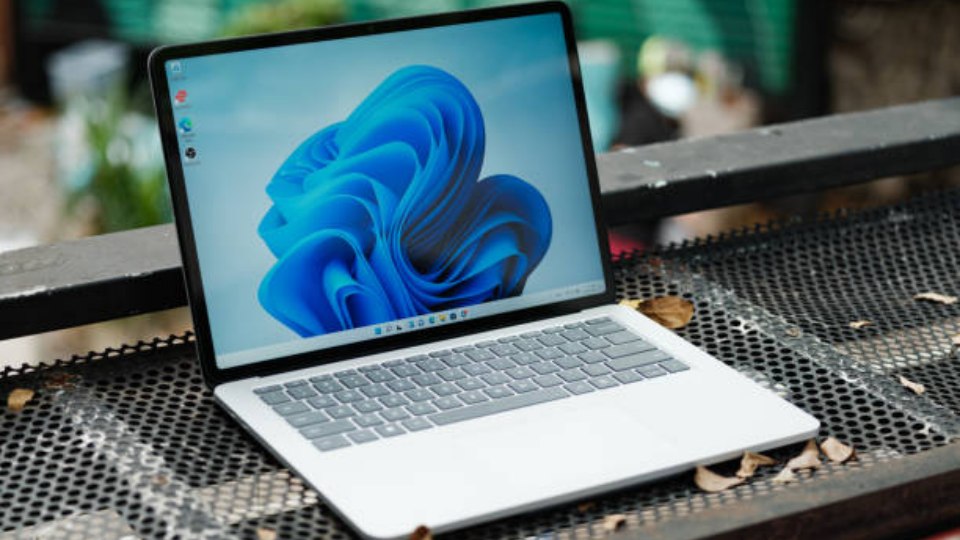
Sebagai sistem operasi yang menjadi andalan perangkat laptop atau komputer, Windows 11 selalu menghadirkan pembaruan yang memungkinkan pengguna menikmati beragam fitur di dalamnya. Hanya saja, bagi sebagian orang hal ini justru menghambat produktivitas mereka karena tidak semua fitur pasti digunakan.
Oleh karena itu, melakukan pengubahan pengaturan Windows 11 menjadi cara terbaik yang bisa dilakukan untuk membuat tampilan lebih simpel. Apalagi bagi pengguna yang memang fokus menggunakannya untuk satu pekerjaan sehingga hal-hal seperti notifikasi, pop up iklan, rekomendasi, dan masih banyak lainnya jelas mengganggu.
Lalu, seperti apa cara yang bisa dilakukan untuk ubah pengaturan Windows? Yuk, simak penjelasannya berikut ini.
Menonaktifkan Aplikasi di Startup yang Jarang Diakses
Pengaturan Windows 11 untuk tingkatkan produktivitas kamu salah satunya dengan mematikan atau menonaktifkan aplikasi startup yang jarang diakses atau tidak penting. Secara default, biasanya Windows langsung menjalankan beberapa aplikasi di latar belakang ketika perangkat dinyalakan. Mulai dari layanan cloud, aplikasi chat, atau software pendukung lainnya.
Walaupun sebagian memang dibutuhkan, namun tidak sedikit juga yang justru memunculkan notifikasi atau jendela pop up mengganggu fokus di awal waktu kerja. Untuk mengaturnya, kamu bisa membuka Task Manager, lalu masuk ke menu Startup Apps dan menonaktifkan aplikasi yang tidak diperlukan saat booting.
Cara ini tidak akan menghapus aplikasi, melainkan hanya mencegahnya berjalan otomatis saat Windows menyala. Selain mengurangi distraksi, langkah ini dapat mempercepat waktu booting dan membuat performa sistem yang terasa lebih ringan sejak awal digunakan.
Sumber: istockphoto
Mematikan Akses Iklan dan Rekomendasi
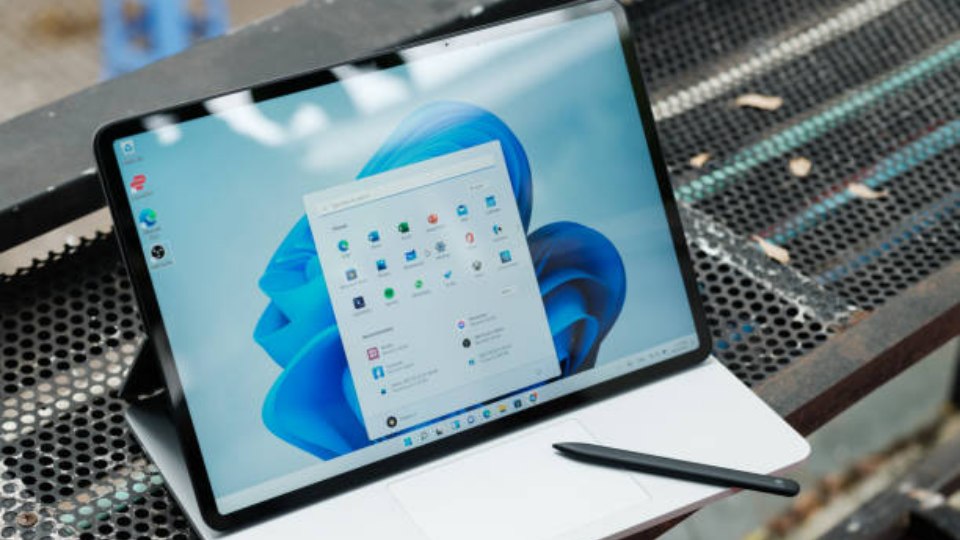
Tidak bisa dipungkiri bahwa iklan dan rekomendasi adalah hal yang sering muncul bagi pengguna Windows 11 di beberapa area seperti Start Menu, Settings, lock screen, dan File Explorer. Hal ini ditujukan untuk mendorong pengguna mencoba aplikasi atau layanan tertentu milik Microsoft. Sayangnya, bagi sebagian orang tampilan ini terasa mengganggu karena muncul di momen tidak terduga dan bisa mengalihkan fokus bekerja.
Untungnya, rekomendasi ini bisa dinonaktifkan melalui menu Settings secara mudah. Cukup dengan buka Settings, Personalization, pilih Lock Screen, lalu ubah pilihan Personalize Your Lock Screen menjadi Picture atau Slideshow. Sedangkan untuk mematikan rekomendasi di Settings dan Start, masuk ke menu Settings, Privacy & Security.
Lalu ke Recommendations & Offers, pilih nonaktifkan pilihan seperti Personalized Offers, Improve Start and Search Results, Recommendations and Offers in Settings, dan Advertising ID. Dengan begitu, pengaturan Windows 11 ini akan mengubah tampilan lebih bersih dan minim distraksi.
Mematikan Peringatan Mengganggu
Pada dasarnya, notifikasi atau peringatan di Windows sendiri dirancang untuk membantu pengguna tetap terinformasi, namun jika terlalu sering muncul justru bisa mengganggu fokus. Mulai dari email masuk, pembaruan aplikasi, sinkronisasi cloud, hingga peringatan dari Windows Security, semuanya bisa muncul di waktu kurang tepat.
Saat sedang bekerja atau menyelesaikan tugas penting, gangguan kecil seperti ini dapat memecah konsentrasi dan menurunkan produktivitas. Oleh karena itu, mengatur notifikasi menjadi langkah sederhana yang sering kali berdampak besar. Kamu bisa mengelolanya secara manual dengan masuk ke menu Settings, System, Notifications, lalu mematikan peringatan dari aplikasi yang tidak terlalu penting.
Kamu bisa menyisakan hanya aplikasi yang benar-benar mendukung pekerjaan seperti Slack atau WhatsApp jika memang digunakan untuk komunikasi kerja. Pengaturan Windows 11 menyediakan fitur Focus Mode dan Do Not Disturb untuk membantu meredam gangguan secara menyeluruh dalam periode tertentu.
Baca juga: 7 Rekomendasi Aplikasi untuk Membuat PPT yang Lebih Menarik
Nonaktifkan Fitur Search Highlights dan Pencarian Web di Start Menu
Ubah pengaturan Windows 11 untuk memberikan kenyamanan juga bisa dilakukan dengan menonaktifkan fitur search highlights. Walaupun fitur ini dirancang memudahkan pencarian, namun dalam praktiknya dirasa berlebihan sehingga pengguna kerap disuguhi search highlights, topik trending, maupun rekomendasi konten yang tidak relevan.
Untuk membuatnya lebih sederhana, kamu bisa masuk ke menu Settings, Privacy & Security, pilih Search, lalu nonaktifkan opsi Show Search Highlights. Selain itu, Windows secara default menampilkan hasil pencarian dari web yang kadang membuat kesalahan ketik kecil langsung membuka Microsoft Edge. Pilihan pencarian web ini sebaiknya dimatikan agar hasil Search lebih fokus pada aplikasi dan file lokal.
Sumber: istockphoto
Sembunyikan Ikon di Desktop
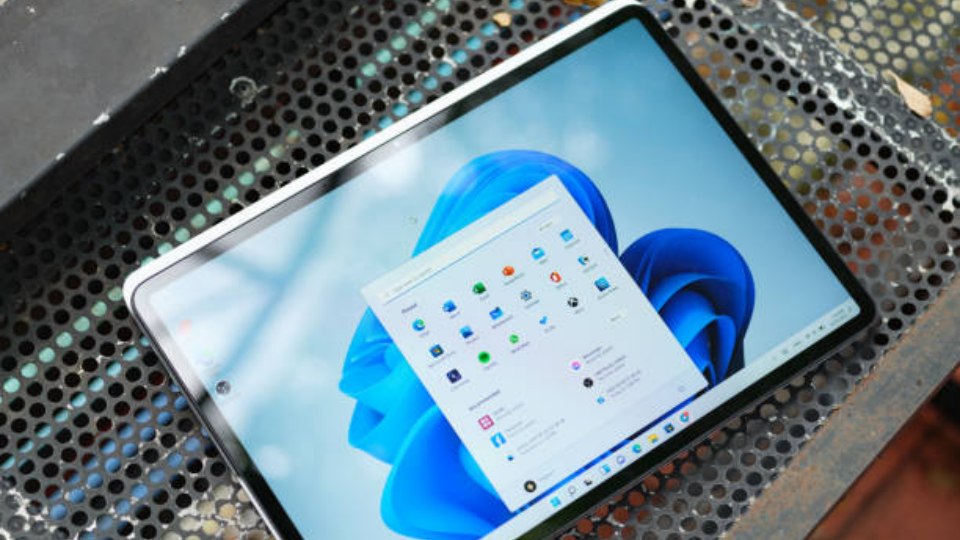
Mengubah pengaturan Windows 11 yang terakhir untuk meningkatkan produktivitas kamu dalam bekerja adalah menyembunyikan ikon-ikon jarang digunakan di desktop. Biasanya tampilan desktop dipenuhi banyak ikon seperti folder, file unduhan, hingga shortcut aplikasi yang jarang dipakai dan menumpuk sehingga membuat tampilan terlihat berantakan.
Tampilan yang terlalu ramai juga bisa menambah distraksi saat mulai bekerja. Oleh karena itu, menyembunyikan ikon desktop bisa menjadi solusi sederhana agar tampilan lebih bersih dan fokus. Kamu bisa mengandalkan fitur Search untuk menemukan aplikasi, file, dan pengaturan dengan cepat. Alternatif lain adalah menyematkan atau pin aplikasi yang sering digunakan ke taskbar sehingga akses tetap cepat tanpa harus memenuhi tampilan desktop.
Itu dia sejumlah pengaturan Windows 11 yang bisa diterapkan pada perangkat laptop atau komputer kamu sehingga bisa meningkatkan produktivitas. Apalagi jika kamu menggunakan perangkat ini untuk kebutuhan pekerjaan sehingga penting untuk dilakukan. Namun jika perangkat laptop yang digunakan memang sudah tidak mumpuni, tidak ada salahnya untuk menggantinya dengan yang baru.
Salah satu pilihan perangkat laptop yang bisa digunakan untuk mendukung pekerjaan kamu adalah MacBook Air M4. Tentunya, kamu bisa mendapatkan MacBook ini secara online melalui Eraspace. Caranya dengan mengunjungi website resmi Eraspace atau download aplikasinya di smartphone. Belanja di sini memungkinkan kamu mendapatkan banyak keuntungan seperti jaminan produk resmi, promo diskon, gratis ongkir, dan poin MyEraspace yang bisa ditukarkan reward.
Jadi tunggu apalagi? Yuk, dapatkan produk gadget impianmu secara mudah hanya di Eraspace, sekarang.
Baca juga: Sejumlah Aplikasi Al Quran, Tingkatkan Ibadah di Bulan Ramadan
About the Author